


BORUNTE Robot przemysłowy angielski (HC)instrukcja obsługi——Stan zatrzymania
Ustawienie wszystkich parametrów można przeglądać bez obsługi ręcznej, gdy pokrętło trzech prędkości jest obrócone w położenie pośrednie i wchodzi do interfejsu &=stop &=- stan interfejsu, który ma zostać zatrzymany.
1、Ustawienia

1.1 (ustawienie produktu)
Kliknij Przycisk, aby przejść do następującego interfejsu, jeśli zdecydujesz się użyć podprogramu, zwróć go w tym interfejsie, aby użyć.

Program: wiele programów może być używanych jednocześnie w zestawie programów. Początkowo system domyślnie korzysta z programu głównego, a podprogram nie jest używany. Jeśli chcesz użyć podprogramu, możesz rozwinąć trójkątną strzałkę, aby wybrać go jako użycie.
Specjalna notatka:
1. program główny i podprogram mogą być uruchomione w tym samym czasie.
2. Możesz używać samych podprogramów bez używania programu głównego do programowania.
1.2 、Ustawienie zaworu
Kliknij Przycisk, aby przejść do następującego interfejsu:

1.3 (Ustawienia IO)
Kliknij Przycisk wejścia do interfejsu pokazanego poniżej, można ustawić IO.

1, funkcja stanu trybu służy głównie do automatycznego sterowania stanem włączenia-wyłączenia sygnału po przełączeniu w określony tryb.

Najpierw kliknij przycisk „Nowy”, a następnie wybierz odpowiedni stan w&zamiast;przełącz tryb na&zamiast;, np. ręczny na zatrzymanie, zatrzymanie na ręczny, zatrzymanie na automatyczny itd. Następnie wybierz wyjście IO lub wyjście wartości M, a następnie wybierz odpowiedni punkt w punkcie wyjściowym
Uwaga: możesz utworzyć więcej programów i tylko kliknąć przycisk Zapisz, aby odnieść skutek, i możesz się go pozbyć, gdy nie potrzebujesz'. Lub kliknij Usuń po (musisz również kliknąć Zapisz)
2, funkcja stanu IO służy głównie do automatycznego włączania i wyłączania innego sygnału wyjściowego poprzez kontrolowanie stanu włączenia jednego sygnału wejściowego i wyjściowego w niektórych trybach.

Najpierw kliknij przycisk Nowy i sprawdź nowo zbudowany, a następnie kliknij"w trybie" aby wybrać odpowiedni stan, taki jak tryb ręczny, tryb zatrzymania, tryb automatyczny itd. Po włączeniu lub wyłączeniu punktu wejścia lub wyjścia można włączyć wzmacniacz &; wyłączyć punkt wyjściowy.
3、Funkcja obsługi alarmu służy głównie do sterowania włączaniem i wyłączaniem sygnału wyjściowego, gdy numer alarmu spełnia określony warunek.

4、Funkcja definicji silosu służy do definiowania silosu.

5, funkcja sygnału zbocza służy głównie do sprawdzania, czy w niektórych trybach występuje sygnał zbocza narastającego lub opadającego, to znaczy sygnał zbocza nie może być wykryty tylko w trybie automatycznym, ale także równolegle, gdy występuje sygnał zbocza w stanie nieautomatycznym.

Najpierw kliknij przycisk „Nowy” i sprawdź nowo utworzony, a następnie kliknij"w trybie" aby wybrać odpowiedni stan, taki jak tryb ręczny, tryb zatrzymania, tryb automatyczny i tak dalej. Wybierz ponownie typ wejścia i punkt wejścia。 Konkretne zastosowania są następujące:
1、Powierzchnia programu przełączania: testowanie Naucz X - ruch osi, aby przesunąć oś Y - tylko wtedy, gdy występuje sygnał wzrostu X 10. :

2、Przełącz stan zatrzymania, wejdź na stronę ustawień IO, sprawdź wzdłuż sygnału, utwórz nowe sprawdzenie wzdłuż sygnału, kliknij"w trybie" przycisk, aby wybrać tryb ręczny, stop, tryb automatyczny, uruchom automatycznie i kliknij przycisk OK. Następnie wybierz sygnał wejściowy X10 i kliknij przycisk Zapisz.
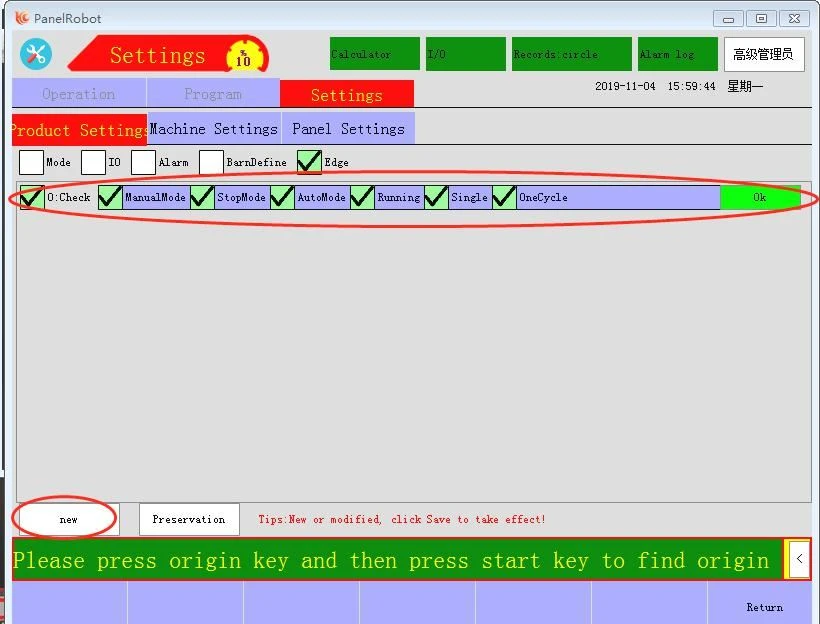

3、W stanie ręcznym lub w stanie zatrzymania lub w stanie automatycznym lub w trybie automatycznym, sygnał zbocza narastającego X10 jest podawany bezpośrednio do automatycznego działania, a oś Y porusza się również po ruchu osi X.
1.4 (Naciśnięcia klawiszy i lampki kontrolne)
Kliknij Przycisk, aby wejść do interfejsu pokazanego poniżej, a IO można ustawić w tym interfejsie;

1. Funkcja stanu LED1--5 jest taka sama jak ustawienie IO, a włączanie lampki LED na pilocie jest kontrolowane przez wybranie odpowiednich wartości wejściowych, wyjściowych i M.
2. W powiązaniu funkcji klawisza F1-F5 stan włączenia-wyłączenia punktu IO i wartość M są kontrolowane za pomocą klawisza F1-F5 w pewnym trybie. Jeśli zaznaczone jest powiązanie funkcji klawisza F1, kliknij"wybór trybu" przycisk, aby wybrać tryb ręczny i tryb zatrzymania, a następnie kliknij OK, a następnie wybierz wartość M, stan jest włączony, M to M10, naciśnij przycisk F1, gdy przycisk zostanie wciśnięty do stanu ręcznego lub stanu zatrzymania, i wyjście M10.
3Gdy"inwersja stanu" jest wybrane, wyjście M10 jest naciskane przez naciśnięcie F1, a wyjście jest wyłączane przez ponowne naciśnięcie M10. Wybierając"impuls", wcisnąć F1, M10, poluzować F1, M10 otworzyć wyjście, wybrać", aby przejść przez", zawsze wciskać F1, M10 wyjście nie zostanie zerwane. Wciśnij F1 podczas wybierania"break", a M10 jest zawsze otwarty.
2、Ustawienie maszyny
Kliknij „Konfiguracja maszyny”, aby przejść do następującego interfejsu, w którym można ustawić urządzenie.

2.1 (Uruchamianie konfiguracji)
Kliknij przycisk, aby przejść do następującego interfejsu:

D Tolerancja:Różnica między przesyłanym impulsem a impulsem sprzężenia zwrotnego.
Włącz automatyczną prędkość:Domyślne ustawienie prędkości biegu, gdy pracownik przełączy tryb automatyczny na automatyczny.
Czasy alarmu:Ile razy będzie migać punkt wyjściowy Y013, gdy pojawi się alarm.
Ręczna ranga prędkości:Dostosuj prędkość ręczną, to znaczy, gdy prędkość ręczna wynosi 10% przy tej samej prędkości ręcznej, gdy poziom prędkości ręcznej wynosi 1, naciśnij przycisk wału ręcznego, aby przesunąć tylko dwa i trzy milimetry, a poziom prędkości ręcznej wynosi 10 , naciśnij przycisk wałka ręcznego, aby przesunąć o około 20 mm.
Prędkość pierwszego modułu:Szybkość pierwszego trybu w automatycznym stanie pracy
Bezpieczne drzwi:Zdefiniuj punkt sygnalizacyjny drzwi bezpieczeństwa. Sprawdź, czy odpowiedni punkt wejściowy zostanie automatycznie włączony lub wyłączony, gdy używane są drzwi bezpieczeństwa. W przeciwnym razie alarm Err36 będzie alarmem, co spowoduje niepowodzenie automatycznego uruchomienia.
Zamknij działanie:W trybie automatycznym działanie mechanicznego ramienia po zamknięciu drzwi bezpieczeństwa, gdy drzwi bezpieczeństwa są w stanie alarmu. Funkcja jest dopasowana do funkcji drzwi bezpieczeństwa. Gdy drzwi bezpieczeństwa są wybrane do użytku, zakłada się, że ustawienie sygnału drzwi bezpieczeństwa to X10, gdy sygnał X10 jest otwarty, drzwi bezpieczeństwa są otwarte, a drzwi bezpieczeństwa są otwarte, w tym czasie, jeśli wybrano kasowanie alarmu, aby kontynuować, Jeśli drzwi bezpieczeństwa są zamknięte, to znaczy , sygnał X10 jest włączony, manipulator automatycznego kasowania alarmu będzie nadal działał, a jeśli zostanie wybrany stop, drzwi bezpieczeństwa są zamknięte, co oznacza, że po włączeniu sygnału X10 manipulator automatycznego kasowania alarmu jest zawieszony, i manipulator klawisza startu można nacisnąć, aby kontynuować działanie, a jeśli wybrano tę opcję, po rozpoczęciu resetowania drzwi bezpieczeństwa są wyłączane, to znaczy po włączeniu sygnału X10 alarm jest automatycznie usuwany i operacja zostanie zresetowana.
Niezależna prędkość ręczna:Zaznacz tę pozycję, aby ustawić prędkość każdego wału w trybie ręcznym.
Program 8 czasu opóźnienia:Kiedy podprogram 8 jest nauczany, czas opóźnienia startu podprogramu 8
Czasy opóźnienia krawędzi:Czas utrzymywania efektywnego sygnału zbocza, jeśli poziom filtrowania wzdłuż sygnału jest ustawiony na 1, sygnał zbocza musi być utrzymywany przez czas 20ms, aby był uważany za efektywny sygnał zbocza, a jeśli jest niższy niż 20ms, jest nieprawidłowym sygnałem zbocza.
Funkcja zdalnego sterowania (przycisk funkcji ponownego wykorzystania punktu wejściowego):

Sprawdź&cyt;Ponowne użycie X32: wejdź w tryb pochodzenia&cyt;,&cyt;Ponowne użycie X33: wejście w tryb automatyczny&cyt;,&cyt;Ponowne użycie X46: start&cyt;,"Ponowne użycie X47: pauza" opcje te mogą być używane do zdalnego sterowania klawiszami [origin], [start], [stop] i"wprowadzanie stanu automatycznego"
√ Ponowne użycie X32: wejście w tryb pochodzenia jest równoznaczne z naciśnięciem przycisku [origin] na kontrolerze ręcznym;
√ Multipleksowanie X33: wejście w tryb automatyczny jest równoznaczne z przejściem w tryb (automatyczny);
√ Ponowne użycie X46: uruchomienie światła jest równoznaczne z naciśnięciem przycisku [boot] na kontrolerze ręcznym;
√ Ponowne użycie X47: wstrzymanie oświetlenia jest równoznaczne z naciśnięciem przycisku [stop] na kontrolerze ręcznym;
specjalne wyjaśnienie:
1、Gdy X47 zapali się raz, robot natychmiast się zatrzyma. Jeśli system ma alarm, zapal X47 raz, aby skasować alarm, który został rozwiązany。
2、Użycie przycisku ponownego użycia może spowodować powrót do początku w stan automatyczny, ale w tym stanie naciśnięcie przycisku [origin] na pilocie, a następnie naciśnięcie przycisku [start] nie spowoduje powrotu do początku (pokrętło ma być wciśnięty automatycznie, aby był ważny).
Uwaga: Punkt używany do multipleksowania nie może wykonywać innych funkcji.
Serwo start na:

Po sprawdzeniu tej funkcji, zewnętrzny punkt wejściowy X31 może być użyty do sterowania przełącznikiem zewnętrznym. Jeśli sygnał X31 jest włączony, wszystkie wały mogą być włączone, a gdy sygnał X31 jest odłączony, włączanie serwomechanizmu wszystkich wałów zostanie odłączone. Jeśli zostanie wykonana jakakolwiek akcja osi, serwo alarmu nie zostanie włączone.
2.2 (Konfiguracje silnika)
Kliknij Przycisk, aby przejść do następującego interfejsu:
Oś można wybrać, użyć i ustawić w tym interfejsie,

Użycie osi: wszystkie osie są domyślnie wybrane do użycia. Jeśli nie musisz ich używać, zaznacz pole wyboru brak.
Typ enkodera: Kodowanie typu 2
Fabryka silników: Innowacja;
Sposób odczytu enkodera:READ_TYPE_PU
2.3 (Konfiguracje struktury)
Kliknij Przycisk, aby przejść do następującego interfejsu:

Przyspieszenie krzywej S:

1. Sekcja zmiennego przyspieszenia: przyspieszenie wzrasta od 0 do maksymalnego przyspieszenia zgodnie z ustawionym przyspieszeniem, a prędkość wzrasta zgodnie z przyspieszeniem.
2. Jednolita sekcja przyspieszenia: przyspieszenie utrzymuje maksymalne przyspieszenie bez zmian, a prędkość wzrasta zgodnie z maksymalnym przyspieszeniem.
3. Sekcja zmiennego przyspieszenia: przyspieszenie zmniejsza się od maksymalnego przyspieszenia do 0 zgodnie z ustawionym przyspieszeniem, a prędkość wzrasta zgodnie z przyspieszeniem.
4. Jednolita sekcja prędkości: przyspieszenie wynosi 0, a prędkość pozostaje taka sama jak prędkość docelowa.
5. Sekcja zmiennego zwalniania: przyspieszenie wzrasta od 0 do maksymalnego przyspieszenia zgodnie z ustawionym przyspieszeniem, a prędkość maleje zgodnie z przyspieszeniem.
6. Jednolita sekcja zwalniania: maksymalne przyspieszenie pozostaje niezmienione, a prędkość zmniejsza się zgodnie z maksymalnym przyspieszeniem.
7. Sekcja zmiennego zwalniania: Przyspieszenie jest zmniejszane od maksymalnego przyspieszenia do zera zgodnie z ustawionym przyspieszeniem, a prędkość zmniejsza się zgodnie z przyspieszeniem.
Ustawienia przyspieszania i zwalniania S odpowiadają powyższym segmentom linii w następujący sposób:
S Przyspieszenie 1: paragraf 1"zmienne przyspieszenie paragraf"。
S Przyspieszenie 2: paragraf 3"odcinek zmiennego przyspieszenia"
S Opóźnienie 1: paragraf 5"odcinek zmiennego hamowania"
S Zwalnianie 2: paragraf 7"odcinek zmiennego hamowania"
Liczba kart IO wtrysku: liczba kart IO wtrysku do podłączenia.
Liczba kart IO: liczba kart IO, które należy podłączyć.
Liczba kart EU67: liczba kart EU67, które należy podłączyć.
Alarm serwomechanizmu wyłącza wszystkie włączone: kiedy alarm serwomechanizmu jest zaznaczony i używany, wszystkie zezwolenia zostaną wyłączone.
Włączenie modułu analogowego: podczas korzystania z modułu analogowego musimy sprawdzić, czy moduł analogowy może być normalnie używany, ten moduł analogowy został zakupiony.
2.4 (Parametry strefy bezpieczeństwa)

Typ 1: W tym interfejsie można ustawić do 6 stref bezpieczeństwa. Uwaga: czerwony obszar oznacza obszar niebezpieczny. Sygnał strefy bezpieczeństwa strefy: Wartość wprowadzona w tym polu edycji oznacza, że limit strefy bezpieczeństwa jest nieważny, gdy w punkcie wejściowym występuje sygnał (podobny do sygnału otwarcia formy), a gdy w punkcie wejściowym nie ma sygnału, robot nie może wejść do planowanego braku bezpieczeństwa. Zasięg obszaru. Tabela porównawcza wartości regionalnych sygnałów bezpieczeństwa jest następująca:

Użyj procesu operacyjnego:


Gdy robot wejdzie w obszar utworzony przez A, B, C, D, talerz obrotowy w tym obszarze nie może zostać obrócony. Metoda ustawienia:
1. Ustaw oś reprezentowaną przez Oś1 i Oś2 (trójkąt rozwijany), aby wybrać.
2. Ustaw pozycję każdego punktu A, B, C, D, możesz bezpośrednio wprowadzić położenie współrzędnych lub ręcznie przesunąć oś do punktu docelowego, a następnie kliknij przycisk [Ustaw], aby ustawić bieżącą wartość współrzędnych w pole edycji. .
3. Na koniec kliknij przycisk [Użyj], aby zakończyć konfigurację.
Typ3:

Gdy odwrotność nie jest zaznaczona, oznacza to, że jest sygnał bezpieczeństwa, aby przesunąć oś. Jeśli zaznaczono odwrotność, oznacza to, że oś może być przesunięta, gdy nie ma sygnału bezpieczeństwa.
Typ4:

Typ 4 podzielony jest na dwie części. Pierwsza część to ograniczenie odległości bezpieczeństwa między dwiema osiami, a druga część to ograniczenie obszaru bezpieczeństwa między dwiema osiami. Dwie części mogą być używane samodzielnie lub w połączeniu.
pierwsza część:

Odstęp zerowy: Odległość między dwiema osiami po przywróceniu początku.
Odległość bezpieczeństwa: Odległość bezpieczeństwa utrzymywana przez dwie osie. Jeśli odległość między dwiema osiami jest mniejsza lub równa tej odległości bezpieczeństwa, alarm zostanie uruchomiony natychmiast.
Sygnał bezpieczeństwa: Gdy pojawi się wejście sygnału bezpieczeństwa, natychmiast włączy się alarm. Jeśli zaznaczony jest kierunek odwrotny, będzie alarmować, gdy nie ma wejścia sygnału bezpieczeństwa.
Konkretne zastosowanie jest następujące
Załóżmy, że odległość między X1 i X2 wynosi 800 mm po powrocie do początku. Nie jest to bezpieczne, gdy odległość między X1 i X2 wynosi 100 mm. Aby upewnić się, że X1 i X2 nie kolidują, ustaw oś względną 1 na X1 i oś względną 2 na X2. Ustaw na 800, sprawdź włączenie wykrywania odległości, ustaw odległość bezpieczeństwa na 100, następnie gdy oś X1 przesuwa się do 400 mm, oś X2 może poruszać się tylko do 295 mm (800-400-100=300, ale ze względów bezpieczeństwa, gdy Gdy X2 przesunie się do około 5 mm, zaalarmuje, gdy osiągnie 300.)
Jeśli wykrywanie sygnału kontrolnego jest włączone, a sygnał bezpieczeństwa jest ustawiony na 1, alarm zostanie wyzwolony, gdy tylko pojawi się sygnał bezpieczeństwa X10, niezależnie od odległości między X1X2. druga część:

Sposób użycia jest podobny do typu pierwszego i można go bezpośrednio odnieść do użycia typu pierwszego
2.5 (Ustawienia początkowe)
Naciśnij przycisk aby wejść w następujący interfejs:

Na tej stronie możesz ustawić tryb początku, kolejność początku, prędkość początku, sekwencję resetowania i prędkość resetowania każdej osi. Po ustawieniu kliknij Zapisz, aby odnieść skutek.
2.6 (Automatyczne strojenie)
Naciśnij przycisk aby wejść na stronę Auto Tuning:

Kliknij przycisk „Rozpocznij test”, aby przetestować warunki jazdy do przodu i do tyłu silnika' oraz ciągłość zaworu.
2.7 (Parametry serwa)
Naciśnij przycisk aby wejść na stronę parametrów serwa, gdzie można ustawić parametry serwa każdej osi.

Uwaga: kod silnika musi być sprawdzony pod kątem poprawności. Porównaj kod silnika w Tabeli 1 załącznika do niniejszej instrukcji.
3、Ustawienia ręczne
Kliknij przycisk [Ustawienia ręczne], aby przejść do interfejsu ustawień ręcznych, jak pokazano poniżej:

3.1 (Ustawienie ręczne)
Naciśnij przycisk aby wejść w następujący interfejs:

Język: wybierz chiński lub angielski.
Data i godzina: Data i godzina wyświetlane przez system. Wybierz datę i godzinę i naciśnij klawisz plus lub minus, aby zmienić.
Czas wygaszacza ekranu: czyli czas podświetlenia, ustaw czas, w którym podświetlenie jest włączone w trybie gotowości.
Jasność ekranu: Dostosuj jasność wyświetlacza.
Korekcja dotyku: Kliknij przycisk [Touch Correction] i postępuj zgodnie z instrukcjami, aby poprawić działanie, lub obróć trzecią gałkę zmiany biegów i użyj przycisku skrótu na kontrolerze ręcznym, aby nacisnąć F5 → F1 → F4 → F1 → F3 → F1 → F2 → F5 Przejdź do ekranu kalibracji i naciśnij monit, aby przeprowadzić kalibrację.
Usuń uczenie nie monituje: Gdy ta funkcja jest zaznaczona, program do ręcznego usuwania strony uczącej nie będzie wyświetlał monitu o potwierdzenie usunięcia. Jeśli ta funkcja nie jest zaznaczona, następujące okno dialogowe potwierdzenia usunięcia pojawi się natychmiast po usunięciu działania programu na stronie nauczania ręcznego.

Uczenie mobilne nie wyświetla już monitów: Gdy ta funkcja jest zaznaczona, program do ręcznego przesuwania strony uczącej nie będzie zawierał żadnego monitu o potwierdzenie ruchu. Jeśli ta funkcja nie jest zaznaczona, następujące okno dialogowe potwierdzenia mobilnego pojawi się natychmiast, gdy strona ręcznego nauczania przesunie akcję programu.
3.2 、Konfiguracja sieci
Naciśnij przycisk aby wejść w następujący interfejs:

Metoda włączania sieci:
1 Sprawdź to.
Określ, czy włączyć zdalne sterowanie. Jeśli wybierzesz Użyj, pojawi się przycisk „Lista poleceń”.

3. Określ, czy chcesz komunikować się z siecią hosta.
4. Ustaw nazwę maszyny.
5. Adres IP robota (tylko kontroler przeciwnika ma prawidłowy port sieciowy).
6. Wpisz docelowy adres IP urządzenia peryferyjnego.
7. Wybierz tryb komunikacji.
8. Kliknij przycisk [Zapisz], aby zapisać ustawione dane.
9. Kliknij przycisk [Wyślij dane testowe].
10. Oczekiwanie na zewnętrzne dane sprzężenia zwrotnego do pilota oznacza, że konfiguracja sieci zakończyła się pomyślnie.
Uwaga: To ustawienie dotyczy ręcznego ustawienia portu sieciowego.
3.3 、Rejestracja
Naciśnij przycisk aby wejść w następujący interfejs:

Proces rejestracji:
1. Zaloguj się do najwyższego organu, aby wyświetlić kod dostawcy i kliknij przycisk [Generuj kod maszynowy], aby wygenerować 6-cyfrowy kod maszynowy.
2. Podaj dostawcy kod producenta i kod maszyny, aby dostawca zarejestrował kod rejestracji produkcji.
3. Wejdź w pole edycyjne „Registration Code” zgodnie z 20-cyfrowym kodem rejestracyjnym dostarczonym przez producenta.
4. Kliknij przycisk [Zarejestruj], aby zakończyć rejestrację.
3.4 、Konserwacja
Naciśnij przycisk aby wejść w następujący interfejs:
W tym interfejsie możesz wyświetlić numer wersji, wersję aktualizacji i parametry kopii zapasowej/przywracania

Metoda aktualizacji wersji:
1. Zaznacz pole Aktualizuj rotację.
2. Podłącz dysk U na kilka sekund.
3. Kliknij [Skanuj pakiet aktualizacji] (jeśli nie ma programu wyświetlającego, sprawdź, czy program U-disk lub format U-dysku spełnia wymagania identyfikacji).
4. Wybierz wersję, którą chcesz zaktualizować.
5. Kliknij przycisk [Rozpocznij aktualizację], aby przejść do interfejsu aktualizacji do aktualizacji.
Przywracania kopii zapasowej:

Parametry maszyny: odnosi się do ustawiania parametrów osi, w tym limitu oprogramowania, odległości na obrót.
Parametry ręczne: ustawienia parametrów w przyciskach programowalnych i wszystkie ustawienia w ustawieniach ręcznych.
Ghost: Wszystkie kopie zapasowe, kopie zapasowe wszystkich danych bieżącego kontrolera ręcznego.
Pakiet aktualizacji: Ten system automatycznie zapisze zaktualizowaną wersję. Jeśli chcesz ponownie zaktualizować poprzednią wersję, możesz sprawdzić i wybierz
 numer wersji, aby zaktualizować wersję. Możesz również wyeksportować program na dysk U dla innych sterowników ręcznych
 . Aktualizacja.
Przebieg operacji tworzenia kopii zapasowej: Zaznacz → Wybierz, aby wykonać kopię zapasową danych (parametr maszyny / parametr ręczny / ghost) → kliknij bieżący stan kopii zapasowej → wprowadź nazwę kopii zapasowej w wyskakującym oknie dialogowym z nazwą kopii zapasowej → kliknij OK.
1. Powyższe kroki mają na celu wykonanie kopii zapasowej parametrów na maszynie. Aby utworzyć kopię zapasową na dysku U, włóż dysk U zgodnie z powyższymi krokami i wybierz nazwę parametru, którego kopię zapasową właśnie utworzono na komputerze → kliknij przycisk eksportu → wyświetl okno dialogowe zakończenia eksportu. Kliknij OK.
2. Możesz również obrócić trzecią gałkę zmiany biegów i użyć przycisku skrótu na kontrolerze ręcznym, aby nacisnąć F5 → F3 → F4 → F3 → F2 → F3 → F1 → F5, aby przejść do interfejsu kopii zapasowej i postępować zgodnie z instrukcjami tworzenia kopii zapasowej. Przywróć przepływ operacji: sprawdź lub
lub → wybierz, aby przywrócić dane (parametr maszyny / parametr ręczny / duch) → kliknij przycisk [Przywróć wybraną kopię zapasową] → zgodnie z monitem, sterownik ręczny zrestartuje się i poczeka na zakończenie ponownego uruchomienia.
4.3.5 Zarządzanie użytkownikami
Naciśnij przycisk aby wejść w następujący interfejs:

W tym interfejsie można ustawić uprawnienia administratora i modyfikować hasła.
Domyślne hasło operatora systemu:
Operator: 123
Administrator: 123
Starszy administrator: 123456
Superadministrator: 12345678
Op: Uprawnienia tego elementu to:
1. Oś można przesuwać w stanie ręcznym, ale nie można wejść na stronę nauczania w celu nauczania;
2. Robota można uruchomić, a prędkość można regulować w stanie automatycznym;
3. W stanie zatrzymania można wykonać powrót do pozycji wyjściowej i parametry ustawień strony ustawień produktu;
4. Możesz wejść na stronę rejestracji.
Pleśń: To uprawnienie ma:
1.Op wszystkie uprawnienia;
2. Odpowiednie ustawienia związane z numerem modelu;
3. Możesz wejść na stronę nauczania do nauczania;
4. Automatycznie edytuj i modyfikuj pozycję, szybkość i opóźnienie działania programu.
System: To uprawnienie ma:
1.Op wszystkie uprawnienia;
2. Parametry maszyny można modyfikować;
3. Może wejść do większości strony ustawień ręcznych.
Użytkownik: To uprawnienie ma:
1.Op wszystkie uprawnienia;
2. Może wejść na stronę zarządzania użytkownikami.
Root: To uprawnienie ma:
1.Op wszystkie uprawnienia;
2. Widoczny jest kod producenta strony rejestracyjnej.
Automatyczna modyfikacja: To uprawnienie ma:
1.Op wszystkie uprawnienia;
2. Automatycznie edytuj i modyfikuj pozycję, prędkość, opóźnienie itp. akcji programu.
Nowa nazwa użytkownika: Edytuj nazwę użytkownika → Ustaw hasło → Sprawdź uprawnienia □Op → Kliknij [OK].
Administrator
□Super
□System
□Użytkownik
□Korzeń
Automatyczna modyfikacja
Usuń nazwę użytkownika: Sprawdź listę użytkowników → kliknij przycisk [Usuń]