


ROZDZIAŁ 1 Środki ostrożności
W instrukcji zastosowano następujący znak do opisania informacji związanych z bezpieczeństwem. Należy przestrzegać ważnego opisu znaku bezpieczeństwa pracy.
 Ostrożność
Niezastosowanie się do wymagań może spowodować średnie lub niewielkie obrażenia oraz uszkodzenie maszyny.
1.1 Środki ostrożności dotyczące przechowywania i obsługi
Uwaga: Nie przechowuj ani nie umieszczaj urządzenia w następującym środowisku, w przeciwnym razie może to spowodować pożar, porażenie prądem lub uszkodzenie urządzenia.
1) Miejsca narażone na bezpośrednie działanie promieni słonecznych, miejsca, w których temperatura otoczenia przekracza warunki temperatury przechowywania, miejsca, w których wilgotność względna przekracza wilgotność przechowywania lub miejsca o dużych różnicach temperatur lub kondensacji.
2) Miejsca w pobliżu gazów żrących lub łatwopalnych, miejsca z dużą ilością kurzu, soli i pyłów metalowych, miejsca, w których woda, olej i lekarstwa kapią oraz miejsca, w których drgania lub wstrząsy mogą być przenoszone na obiekt. Proszę nie chwytać kabla do transportu, w przeciwnym razie spowoduje to uszkodzenie lub awarię maszyny.
3) Nie układaj zbyt wielu produktów na maszynie, w przeciwnym razie może to spowodować uszkodzenie lub awarię maszyny.
1.2 Ogólne środki ostrożności
Proszę zwrócić uwagę przy użyciu:
1) Ten produkt jest ogólnym produktem przemysłowym, nie przeznaczonym do maszyn i systemów związanych z życiem ludzkim.
2) W przypadku zastosowania go do urządzenia, które może spowodować poważne wypadki lub uszkodzenia w wyniku awarii produktu, należy wyposażyć się w urządzenie zabezpieczające.
3) Jeśli jest używany w środowisku o wysokim stężeniu siarki lub gazu siarczkowego, należy pamiętać, że przewód rezystora chipowego może być uszkodzony lub styk punktowy może być słaby z powodu zasiarczenia.
4) Jeśli napięcie wejściowe jest znacznie poza zakresem znamionowym zasilania produktu, może wystąpić dym i ogień z powodu uszkodzenia elementów wewnętrznych, należy zwrócić pełną uwagę na napięcie wejściowe.
5) Należy pamiętać, że ten produkt nie gwarantuje użytkowania poza zakresem specyfikacji produktu.
6) Firma może zmienić niektóre części maszyn, ponieważ jesteśmy zobowiązani do ciągłego doskonalenia produktów.
1.3 Zakazy
Nie demontuj ani nie naprawiaj maszyny poza firmą.
1.4 Środki ostrożności dotyczące porzucenia

1.5 Instalacja systemu
1) Okablowanie musi być wykonane przez profesjonalnego elektryka.
2) Upewnij się, że zasilanie jest odłączone przed rozpoczęciem operacji.
3) Zainstaluj go na materiałach trudnopalnych, takich jak metal, i trzymaj z dala od materiałów palnych.
4) Musi być bezpiecznie uziemiony, gdy jest używany.
5) Jeśli zewnętrzne zasilanie jest nieprawidłowe, system sterowania ulegnie awarii. Aby cały system działał bezpiecznie, należy ustawić obwód bezpieczeństwa poza systemem sterowania.
6) Przed instalacją, okablowaniem, obsługą i konserwacją operator musi zapoznać się z treścią niniejszej instrukcji. Konieczne jest również pełne zrozumienie odpowiedniej wiedzy mechanicznej i elektronicznej oraz wszystkich powiązanych środków ostrożności.
7) Skrzynka elektryczna do montażu sterownika powinna być dobrze wentylowana, olejoszczelna i pyłoszczelna. Jeśli elektryczna skrzynka sterownicza jest szczelna, temperatura sterownika prawdopodobnie będzie zbyt wysoka, co wpłynie na normalną pracę. Dlatego należy zainstalować wentylator wyciągowy. Odpowiednia temperatura w elektrycznej skrzynce sterowniczej wynosi poniżej 50°C. Nie używaj go w miejscach, w których występuje kondensacja i zamarzanie.
8) Kontroler nie powinien być instalowany zbyt blisko stycznika, transformatora i innych akcesoriów AC, aby uniknąć niepotrzebnych zakłóceń przepięciowych.
Przestroga: Niewłaściwa obsługa może spowodować zagrożenia, w tym obrażenia ciała lub wypadki przy maszynie.
ROZDZIA 2 Panel operacyjny
2.1 Wygląd i opis

2.1.1 Przełącznik stanu
Kontroler ręczny zawiera trzy stany, tj. Ręczny, Stop i Auto.
[Ręczny]: obróć przełącznik stanu w lewo, aby przejść do stanu ręcznego!
[Stop]: Przekręć przełącznik stanu na środek, aby przejść do stanu zatrzymania. W tym stanie można ustawić parametry.
[Auto]: Przekręć przełącznik stanu na środek, aby przejść do stanu Auto. W tym stanie można przeprowadzić automatyczne i odpowiednie ustawienia.
2.1.2 Przyciski funkcyjne
[Przycisk Start:
Funkcja 1: Naciśnij"Start" w stanie Auto, a manipulator wejdzie w stan pracy automatycznej;
Funkcja 2: Naciśnij"Pochodzenie" a następnie"Start" w stanie Stop, a manipulator powróci do początku;
Funkcja 3: Naciśnij"HP" a następnie"Start" w stanie Stop, a manipulator zresetuje początek;
[Przycisk stopu:
Funkcja 1: Naciśnij"Stop" w stanie Auto, a program zostanie zatrzymany po zakończeniu pracy modułu.
Funkcja 2: Gdy wystąpi alarm, naciśnij"Stop" w stanie Auto, aby usunąć wyświetlenie alarmu, który został rozwiązany.
Przycisk [Origin]: ma zastosowanie tylko do akcji bazowania. Proszę odnieść się do sekcji 2.2.4"Metoda bazowania".
Przycisk [HP]: Naciśnij"HP" a następnie"Start, wszystkie osie zostaną zresetowane w kolejności Y1, Y2 Z, X1 i X2, Y1 i Y2 powrócą do 0, a Z, X1 i X2 powrócą do pozycji startowej programu.
Przycisk [Przyspieszenie/Zmniejsz]: Te dwa przyciski mogą być używane do regulacji globalnej prędkości w trybie ręcznym i automatycznym.
Przycisk [Emergency Stop]: W sytuacji awaryjnej naciśnięcie przycisku"Emergency Stop" przycisk odetnie zasilanie wszystkich osi, a system zaalarmuje"Awaryjne zatrzymanie". Po wykręceniu pokrętła wciśnij"Stop" klucz, aby wyeliminować alarm.
2.1.3 Pokrętło dostrajania
Funkcja: To pokrętło może być używane do dokładnego przesuwania osi w trybie ręcznym.
Metoda działania: kliknij, aby otworzyć , kliknij, aby zaznaczyć opcję [Sterownik ręczny], wybierz oś do strojenia lub naciśnij przycisk osi do strojenia (na kontrolerze), a następnie obracaj pokrętłem, aby stopniowo przesuwać oś do punktu docelowego.

Opis prędkości kontrolera ręcznego:
X1: Przesuń jedną siatkę, a oś przesunie się o 0,01 mm lub obróci się o 0,01 stopnia.
X5: Przesuń jedną siatkę, a oś przesunie się o 0,05 mm lub obróci się o 0,05 stopnia.
X10: Przesuń jedną siatkę, a oś przesunie się o 0,1 mm lub obróci się o 0,1 stopnia.
X20: Przesuń jedną siatkę, a oś przesunie się o 0,2 mm lub obróci się o 0,2 stopnia.
X50: Przesuń jedną siatkę, a oś przesunie się o 0,5 mm lub obróci się o 0,5 stopnia.
2.2 Ekran główny i definicja osiowa
2.2.1 Opis ekranu głównego

Pasek stanu:Szary oznacza brak powrotu do początku, a zielony wskazuje powrót do początku.
Aktualny numer formy:Wyświetlaj zgodnie z numerem formy ustalonym dla innego procesu. Można go tworzyć, kopiować, usuwać, ładować i eksportować do pliku.Szczegółowe informacje znajdują się w sekcji 4.1.
Wskaż przycisk:Przyciski pomocnicze to przyciski wirtualne, w tym Start, Stop, Origin, HP, Speed Up i Speed Down. Te przyciski są pomocniczymi miarami dla rzeczywistych przycisków na sterowniku ręcznym.
Uprawnienia użytkownika:Użytkownik może zalogować się jako operator, admin lub admin admin. Początkowe hasło to 123. Szczegóły dotyczące modyfikacji hasła dostępu znajdują się w Rozdziale 4.2.9.
Aktualna pozycja osi:Wyświetla współrzędne aktualnej maszyny w czasie rzeczywistym.
Informacje o alarmie: Informacje o alarmie są wyświetlane w przypadku alarmu. Naciśnij"Pomoc" aby wyświetlić okno dialogowe rozwiązania, a użytkownik może rozwiązać problem zgodnie z monitem.
2.2.2 Definicja osiowa
Oś Z: Przejazd do/z osi manipulatora.
Oś X1: Oś do przodu/do tyłu głównego ramienia manipulatora.
Oś Y1: Oś góra/dół głównego ramienia manipulatora.
Oś X2: Oś do przodu/do tyłu ramienia pomocniczego manipulatora.
Oś Y2: Oś góra/dół ramienia pomocniczego manipulatora.
Oś C: Oś pozioma/pionowa mocowania ramienia głównego manipulatora.
Oś B: Oś obrotu uchwytu manipulatora.
Oś A: Oś pozioma/pionowa 2 mocowania ramienia głównego manipulatora.
2.2.3 Tryb pracy
Manipulator posiada trzy tryby pracy, tj. Manualny, Stop i Auto. Obróć przełącznik stanu w lewo, aby przejść do stanu ręcznego, a operator może ręcznie obsługiwać manipulator; przekręć przełącznik stanu na środek, aby przejść do stanu zatrzymania, a manipulator zatrzyma wszystkie operacje, z wyjątkiem resetowania początku i ustawienia parametrów manipulatora; przekręć przełącznik stanu w prawo i wciśnij"Start" przycisk raz, a manipulator przejdzie w stan Auto.
2.2.4 Metoda naprowadzania
Metoda bazowania dzieli się na typ wartości bezwzględnej i typ przyrostowy: Wprowadź Parametry maszyny -- Struktura -- Ustawienia pochodzenia; zaznacz √"Absolute Value Servo", i jest to typ wartości bezwzględnej; if"Absolute Value Servo" nie jest zaznaczony, jest typu przyrostowego; po zmodyfikowaniu metody bazowania kliknij"Save" i obróć przełącznik stanu, aby zaczął działać. Przed operacją automatyczną upewnij się, że osie mają dokładną pozycję początkową.
(1) Metoda bazowania wartości absolutnej (system formowania wtryskowego jednopłytowego nie ma metody bazowania)
W trybie ręcznym użyj przycisków akcji osi, aby przesunąć manipulator do pozycji początkowej; a następnie wejdź na stronę Parametry maszyny -- Struktura -- Ustawienia pochodzenia, kliknij"Start Origin" a następnie"Ustaw na Origin" aby ustawić pozycję docelową jako początek. W tym czasie współrzędne są wyświetlane jako 0. Po odcięciu zasilania system automatycznie zapamięta pozycję każdej osi przed wyłączeniem zasilania. Po ponownym uruchomieniu pozycja każdej osi jest nadal wyświetlana jako pozycja przed wyłączeniem zasilania i nie ma potrzeby wielokrotnego powracania do początku. Jeśli musisz ustawić inną pozycję jako początek, powtórz powyższe kroki.

Uwaga: W metodzie bazowania wartości bezwzględnej możesz powrócić do początku tylko za pomocą"Start Origin" i"Ustaw na początek" na ekranie Parametry maszyny -- Struktura -- Ustawienia początku, ale nie"Origin" i"Start" przyciski na panelu operacyjnym.
(2) Metoda naprowadzania przyrostowego
Po uruchomieniu kontrolera ręcznego sprawdź, czy wszystkie aspekty maszyny są normalne; przełącz przełącznik statusu na stan Stop, naciśnij"Origin" klawisz, a następnie naciśnij"Start" lub kliknij"Start Origin" a następnie"Start Origin Reset" przyciski na stronie Parametry maszyny -- Struktura -- Ustawienia pochodzenia; a manipulator powróci do początku w domyślnej kolejności Y1, Y2→X1, X2→Z. Aby dostosować metodę naprowadzania, wejdź na stronę Parametry maszyny — Struktura — Ustawienia pochodzenia, aby ustawić.
Gdy wszystkie osie, podciśnienie i osprzęt powrócą do pozycji początkowej, ikona w prawym górnym rogu ekranu zmieni kolor na zielony, a następnie można przeprowadzić automatyczną i ręczną obsługę osi elektrycznej.
Po zresetowaniu początku użytkownik nie może wykonywać operacji ręcznej i automatycznej oraz ustawiania parametrów manipulatora. W sytuacji awaryjnej użytkownik może nacisnąć&„Stop &”; przycisk, aby zatrzymać resetowanie pochodzenia lub naciśnij"Emergency Stop" przycisk.
Uwaga: W metodzie bazowania przyrostowego możesz powrócić do punktu początkowego używając"Start Origin" i"Ustaw na początek" na ekranie Parametry maszyny -- Struktura -- Ustawienia początku lub"Origin" i"Start" przyciski na panelu operacyjnym.

2.2.5 Akcja HP
Kliknij"HP"→& quot;Start", a manipulator zostanie zresetowany w kolejności Y1, Y2→Z, X1 i X2. Z, X1 i X2 przesuną się do pozycji początkowej bieżącej formy, a Y1 i Y2 przesuną się do początku.
2.3 Eksploatacja szlaku
Przed przystąpieniem do eksploatacji systemu sterowania należy wykonać okablowanie zgodnie z metodą okablowania opisaną w instrukcji sprzętu, a następnie wykonać próbną pracę manipulatora. Gdy działanie śladu jest normalne, można zaprogramować program uruchamiający instrukcje zgodnie z własnymi potrzebami.
Etapy obsługi szlaku są następujące:
 ROZDZIAL 3 Ekran instrukcji
Ustaw przełącznik stanu w pozycji Manual, a manipulator przejdzie do ekranu ręcznego, jak pokazano na poniższym rysunku:

3.1 Ręczna obsługa osi
Maszyna jest systemem jednopłytowym. Ponieważ dane pozycyjne każdej elektrycznej osi sterującej nie są poprawne przed zresetowaniem początku, nie można obsługiwać osi serwo manipulatora, ale działanie pneumatyczne można normalnie obsługiwać ręcznie. Sterowanie napędem i RTEX nie tylko obsługują oś serwo manipulatora, ale także ręcznie obsługują oś pneumatyczną przed zresetowaniem początku.
Maksymalna prędkość osi serwomechanizmu może być ustawiona na 50 w trybie ręcznym.
 Sterowanie pneumatyczne: Naciśnij przycisk raz, aby podnieść ramię główne do pozycji startowej.
Sterowanie elektryczne: Naciśnij i przytrzymaj przycisk, aby podnieść ramię główne i zwolnij, aby zatrzymać ruch.
 Sterowanie pneumatyczne: Naciśnij przycisk jeden raz, aby opuścić ramię główne do pozycji końcowej.
Sterowanie elektryczne: Naciśnij i przytrzymaj przycisk, aby opuścić ramię główne i zwolnij, aby zatrzymać ruch.
 Sterowanie pneumatyczne: Naciśnij przycisk raz, aby podnieść ramię asystenta do pozycji startowej.
Sterowanie elektryczne: naciśnij i przytrzymaj przycisk, aby podnieść ramię asystenta i zwolnij, aby zatrzymać ruch.
 Sterowanie pneumatyczne: Naciśnij przycisk jeden raz, aby opuścić ramię asystenta do pozycji końcowej.
Sterowanie elektryczne: naciśnij i przytrzymaj przycisk, aby opuścić ramię asystenta i zwolnij, aby zatrzymać ruch.
 Sterowanie pneumatyczne: Naciśnij przycisk jeden raz, aby przesunąć ramię główne z powrotem do pozycji wyjściowej.
Sterowanie elektryczne: Naciśnij i przytrzymaj przycisk, aby cofnąć ramię główne i zwolnij, aby zatrzymać ruch.
 Sterowanie pneumatyczne: Naciśnij przycisk jeden raz, aby przesunąć ramię główne do przodu do pozycji końcowej.
Sterowanie elektryczne: Naciśnij i przytrzymaj przycisk, aby przesunąć ramię główne do przodu i zwolnij, aby zatrzymać ruch.
 Sterowanie pneumatyczne: Naciśnij przycisk jeden raz, aby przesunąć ramię asystenta z powrotem do pozycji wyjściowej.
Sterowanie elektryczne: naciśnij i przytrzymaj przycisk, aby cofnąć ramię asystenta i zwolnij, aby zatrzymać ruch.
 Sterowanie pneumatyczne: Naciśnij przycisk jeden raz, aby przesunąć ramię asystenta do przodu do pozycji końcowej.
Sterowanie elektryczne: naciśnij i przytrzymaj przycisk, aby przesunąć ramię asystenta do przodu i zwolnij, aby zatrzymać ruch.
 Sterowanie pneumatyczne: Naciśnij przycisk jeden raz, aby obrócić urządzenie pionowo do pozycji zatrzymania.
Sterowanie elektryczne: Naciśnij i przytrzymaj przycisk, aby przesunąć urządzenie w kierunku pionowym i zwolnij, aby zatrzymać ruch.
 Sterowanie pneumatyczne: Naciśnij przycisk raz, aby obrócić urządzenie płasko do pozycji zatrzymania.
Sterowanie elektryczne: Naciśnij i przytrzymaj przycisk, aby przesunąć urządzenie w kierunku poziomym i zwolnij, aby zatrzymać ruch.
 Przycisk trawersu: Naciśnij i przytrzymaj przycisk, aby przesunąć manipulator w kierunku początkowym, i zwolnij, aby zatrzymać ruch.
 Przycisk trawersu: Naciśnij i przytrzymaj przycisk, aby przesunąć manipulator w kierunku punktu końcowego, i zwolnij, aby zatrzymać ruch.
3.2 Operacje na ekranie ręcznym
3.2.1 Akcja Jig
Kliknij"Urządzenie" i" Przyssawka" w prawym dolnym rogu strony dotykowej, aby przejść do odpowiedniej strony obsługi ręcznej, jak pokazano na poniższym rysunku:


Istnieją dwa rodzaje przyrządów, tj."Uchwyt" i" Sucker", 4 grupy dla każdego. Kliknij"ON" przycisk odpowiedniego uchwytu, aby wyprowadzić sygnał, i kliknij"OFF" aby odłączyć odpowiedni sygnał przyrządu.
Uwaga: czerwony wskaźnik to sygnał limitu wejściowego, a zielony wskaźnik to sygnał wyjściowy. Wskaźnik zgaśnie, jeśli nie będzie sygnału.
3.2.2 Akcja pomocnicza
Kliknij"Inne" w prawym dolnym rogu strony dotykowej, aby przejść do strony obsługi ręcznej sprzętu pomocniczego, jak pokazano na poniższym rysunku:

Kliknij"ON" wtrysku, aby podłączyć wyjście wtrysku i kliknij"OFF" odłączyć wyjście wtrysku.
Kliknij"ON" przenośnika, aby podłączyć wyjście przenośnika i kliknij"OFF" aby odłączyć wyjście przenośnika.
Kliknij"ON" podajnika, aby podłączyć wyjście podajnika i kliknij"OFF" odłączyć wyjście podajnika.
3.2.3 Działanie rezerwowe
Kliknij"Zarezerwuj" w prawym dolnym rogu strony dotykowej, aby przejść do strony obsługi ręcznej akcji rezerwowej, jak pokazano na poniższym rysunku:

Kliknij"ON" aby podłączyć wyjście sygnału odpowiedniego punktu rezerwowego i kliknij"OFF" aby odłączyć wyjście sygnału.
System ma sześć grup rezerwy stałej i dwie grupy rezerwy opcjonalnej (Rezerwa 9 i Rezerwa 10 można ustawić w ustawieniach rezerwy, patrz 4.2.5, aby uzyskać szczegółowe informacje).Użytkownicy mogą wybierać według swoich potrzeb.
Ostrzeżenie:Rezerwa 1 i Rezerwa 2 mogą tykać, nie blokować. Jeśli zaznaczone, produkcja obu rezerw nie wpłyniewzajemnie. Jeśli nie, Rezerwa 1 i Rezerwa 2 są domyślnie zablokowane, to znaczy Rezerwa 2 będzie WŁĄCZONA po tym, jak Rezerwa 1 będzie WŁĄCZONA, a wyjście Rezerwy 1 zostanie odłączone. W razie potrzeby połącz się ostrożnie! (Funkcje blokady i rezerwy można ustawić w ustawieniach rezerwy. Szczegółowe informacje znajdują się w punkcie 4.2.5)
3.3 Ekran instrukcji
Przełącz przełącznik stanu na stan Ręczny, a następnie kliknij"Instruuj" aby wejść na stronę instrukcji programu, jak pokazano na poniższym rysunku:

Menu główne:Menu akcji dzieli edycję programu na 12 typów. Kliknij odpowiedni przycisk, aby przejść do strony instrukcji odpowiedniego działania, a następnie kliknij"Menu główne" aby powrócić do głównej strony czynności instruktażowych.(Jeżeli po lewej stronie wyboru instrukcji w menu głównym nie ma przycisków warunku i sekwencji akcji oraz szybkich ustawień, należy to ustawić w administratorze zaawansowanym. Aby uzyskać szczegółowe informacje, patrz 4.2.9)
Edytować:Wybierz akcję i kliknij"Edytuj" przycisk, aby zmodyfikować parametry akcji.
Kasować:Wybierz akcję i kliknij"Usuń" przycisk, aby usunąć akcję.
Komponować:Na przykład, jeśli wybierzesz X2 na powyższym rysunku i klikniesz&zamiast;Skomponuj &;, kolejność kroków X2 zmieni się na 3, a osie X2 i Z zaczną działać jednocześnie podczas pracy automatycznej.
Rozkładać się:Po rozłożeniu dwóch połączonych akcji, będą one działać osobno.
Funkcjonować:Kliknij"Funkcja" aby wejść na stronę funkcji, jak pokazano na poniższym rysunku.

[Move Up]: W przypadku wybrania kroku 4 na powyższym rysunku i kliknięcia"Move Up" krok przesunie się w górę, a kolejność zmieni się na 3.
[Przesuń w dół]: W przypadku wybrania kroku 2 na powyższym rysunku i kliknięcia"Przesuń w dół" , krok przesunie się w dół, a kolejność zmieni się na 3.
[Kopiuj/Wklej]: W przypadku wybrania kroku 4 na powyższym rysunku i kliknięcia"Kopiuj" a następnie wybierając krok 2 i klikając"Wklej" przycisk, krok 4 zostanie przeniesiony powyżej kroku 2
[Operacja na szlaku]: Kliknij akcję i kliknij"Operacja na szlaku" wykonać akcję; i zwolnij przycisk, aby zatrzymać akcję.
Ostrzeżenie: funkcja próbna może nie być zgodna z sekwencją procedur, dlatego podczas użytkowania należy zwrócić uwagę na ochronę przed kolizją!
[Multi-Select]: Kliknij"Multi-Select" i przycisk"Start/Stop" przycisk zmieni się w stan klikalny. Na przykład, jeśli wybierzesz krok 2 i klikniesz&cytat;Start&cytat;, a następnie wybierzesz krok 4 i klikniesz&cytat;Koniec&cytat;, zostaną wybrane kroki 2-4.
[Wstaw]: Wybierz akcję, wybierz pozycję do wstawienia i kliknij"Wstaw" poinstruować działanie do wymaganej pozycji.
Szukaj: 1) Kliknij"Szukaj" aby wejść na stronę wyszukiwania, jak pokazano na poniższym rysunku:

2) Wprowadź słowo kluczowe do wyszukania w lewym polu wprowadzania. Jeśli chcesz zobaczyć wszystkie akcje związane z 1, możesz bezpośrednio wpisać"1"; następnie wybierz zakres wyszukiwania, np."Wszystkie", a następnie kliknij"Szukaj" przycisk, aby wyświetlić wszystkie działania związane z 1, jak pokazano poniżej:

3) Kliknij szukany wynik, aby przejść bezpośrednio do programu akcji.
4) Kliknij"Wyczyść" przycisk, aby wyczyścić wszystkie wyniki wyszukiwania.
W systemie, aby zlecić akcję w programie, kliknij po lewej stronie akcji, aby zmienić na √; wybierz krok programu po lewej stronie strony i kliknij"Wstaw" przycisk. Jeżeli obok nazwy akcji znajduje się wskaźnik, zielony wskaźnik oznacza, że odpowiedni zawór wyjdzie na wyjście po wykonaniu akcji, a szary wskaźnik oznacza, że odpowiedni zawór odłączy wyjście po wykonaniu akcji.
O ile nie podano inaczej
1. Czas ustawiony przez opóźnienie to czas oczekiwania przed wykonaniem akcji i podczas oczekiwania na akcję kolejny program nie zostanie uruchomiony.
2. Tryby interwałowe oznaczają, że akcja zostanie wykonana raz w odstępie ustawionych trybów podczas pracy w stanie Auto.
3.3.1 Działanie osi
Kliknij"Axis Action" przycisk, aby wejść na stronę instrukcji serwomechanizmu. Na tej stronie możesz edytować akcje osi X1, X2, Y1, Y2, Z i C (pozycja boczna). Jak pokazano na poniższym rysunku:

Na tej stronie możesz instruować pozycję, prędkość i czas opóźnienia osi serwo oraz wybrać poziom lub pionowy stan osi pneumatycznej.
Istnieją dwa sposoby ustawienia pozycji osi serwomechanizmu:
1 Bezpośrednio wprowadź współrzędne pozycji docelowej w polu tekstowym pozycji.
2 Naciśnij przycisk ręcznej akcji osi, aby przesunąć ustawioną oś do pozycji docelowej; a następnie kliknij"Ustaw" aby ustawić bieżącą pozycję osi w polu tekstowym.
3.3.2 Programowanie punktu startowego

Wyświetlanie punktu startowego odpowiada wyborowi definicji osi(punkt 4.2.5), to znaczy, że numer punktu początkowego odpowiadający wybranej osi jest numerem osi. Jeśli numer punktu bazowego jest inny niż numer lub typ osi w definicji osi, alarm& quot;Niewłaściwa pozycja punktu czuwania"zostanie wyświetlone. W tym momencie wymagane jest utworzenie nowego numeru formy lub wybranie prawidłowej definicji osi.
Uwaga: Program punktu startowego można edytować i nie można go usunąć.
3.3.3 Akcja stosu
Kliknij"Stos" aby przejść do strony instrukcji układania, jak pokazano na poniższym rysunku:

Wybierz pole po lewej stronie programu układania, który ma zostać wstawiony. Na przykład wybierz pierwszą grupę programów układających, a następnie kliknij"Wstaw" przycisk, aby wstawić programy przed etapem programu, aby rozpocząć układanie. Podczas pracy automatycznej manipulator będzie układał i rozładowywał produkty zgodnie z tym programem układania. Jeśli używasz osi Y do układania w stos, pamiętaj o wstawieniu programu układania o jeden krok przed działaniem malejącym osi Y.
Każdy automatyczny program może wstawić 7 grup programów układania, które można umieścić w 7 różnych pozycjach w celu układania i rozładowywania produktów. W przypadku korzystania z 7 grup programów układających punkt początkowy powinien wynosić 0.
Ważne: Oś Y jest wybrana w projekcie systemu jako koniec między stosami. Program układania należy wstawić przed działaniem osi Y. Jeśli istnieje wiele stosów, należy wstawić oś Y między stosy, aby je podzielić.
Informacje na temat ustawiania parametrów układania znajdują się w rozdziale 4.2.8.
3.3.4 Przyrządy i testowanie
Poniższy rysunek przedstawia"Jig" i"Test" stron. Funkcje"Jig" i"Test" są zwykle używane razem, a ich działania można ustawić na tych dwóch stronach. Jak pokazano na poniższym rysunku:


Sterownik może sterować działaniem czterech grup uchwytów i przyssawek, a instrukcja przyrządów i testowania jest taka sama jak w przypadku działania osi. Program testowania musi być poinstruowany po wykonaniu osadzania.
Podczas pracy automatycznej, gdy biegnie do"ON" przyrządu, przyrząd podniesie przedmiot; gdy biegnie do &, np. Rozpocznij testowanie przyrządu &, jeśli sygnał potwierdzenia granicznego odpowiedniego przyrządu jest WŁĄCZONY/WYŁĄCZONY prawidłowo, program będzie kontynuował działanie; w przeciwnym razie system wyśle alarm"Pobranie nie powiodło się" i wyskocz okno. Jeśli klikniesz"Anuluj" (w tym momencie oś Y znajduje się w pozycji początkowej), program powróci do punktu startowego i ponownie podniesie obiekt; jeśli klikniesz"Kontynuuj", program będzie kontynuował wykonywanie kolejnego kroku. Kiedy dobiegnie do"OFF", przyrząd uwolni przedmiot. Po około 1s"Jig OFF" akcja, program automatycznie przetestuje odpowiedni sygnał potwierdzający limit. Jeśli sygnał jest prawidłowy, program będzie nadal działał; w przeciwnym razie wyśle alarm"Pobranie nie powiodło się".
Ważne: Gdy przyrząd (uchwyt lub przyssawka) jest wyłączony, system opóźni o 0,5 s przed sprawdzeniem, czy przyrząd jest wyłączony. Jeśli przyrząd nadal ma sygnał, system wyśle alarm. Jeśli instrukcja zakończy testowanie, system przestanie testować, czy przyrząd ma sygnał.
Jeśli sygnał testowy jest normalny, nie ma potrzeby instruowania sygnału końca testu!
Ostrzeżenie: Jeśli ta sama czynność uchwytu musi być WŁĄCZONA/WYŁĄCZONA więcej niż raz w programie, należy wydać polecenie zakończenia testu.
Na przykład: frajer 1 włączony, frajer 1 wyłączony, frajer 1 włączony, frajer 1 wyłączony. Wymagane jest polecenie testowania końcowego przy pierwszym przyssawce 1 OFF
Pamiętaj, aby poinstruować testowanie osprzętu i przyssawki; w przeciwnym razie może uszkodzić formę!
Porady:Ponieważ zadziałanie wyłącznika wykrywającego podciśnienie wymaga pewnego czasu, a prędkość działania programu mieści się w granicach 1μs, jeśli instrukcja testowania rozpocznie się natychmiast po wykonaniu jig, system wyśle alarm"Picking nieudany [GG ] cytat;.
Rozwiązanie:
1. testowanie po wstaniu (czyli po kilku krokach).
2. Opóźnij rozpoczęcie testowania, zwykle powyżej 0,5s. To opóźnienie nie wpłynie na cykl.
3.3.5 Sygnał wtryskarki
Kliknij"Sygnał wtryskarki" przycisk, aby przejść do strony instrukcji sterowania sygnałem wtryskarki. Na tej stronie można ustawić kontrolę działania blokowania formy, gilzy i ciągnięcia rdzenia wtryskarki. Jak pokazano na poniższym rysunku:
Zielony wskaźnik oznacza WŁĄCZONY, a szary oznacza WYŁĄCZONY. Jeśli akcja jest poinstruowana, aby włączyć, sygnał uruchomi wyjście; jeśli zostanie poinstruowany, aby wyłączyć, sygnał odłączy wyjście. [Ejection Permit] i [Ejection BW Permit] nie zajmują czasu cyklu.
Na przykład: Ustaw opóźnienie [Zezwolenie na wyrzucanie] na 5s, program nie zatrzyma się po osiągnięciu [Pozwolenia na wyrzucenie] i będzie kontynuował wykonywanie następujących kroków, a [Pozwolenie na wyrzucenie] rozpocznie wysyłanie po 5s od przejścia Krok [Pozwolenie na wyrzucenie].
3.3.6 Akcja pomocnicza
Kliknij"Auxiliary" przycisk, aby przejść do strony instrukcji urządzenia pomocniczego. Jak pokazano na poniższym rysunku:

[Czas]: Ustaw czas wykonania urządzenia pomocniczego. Wszystkie urządzenia pomocnicze przejmują kontrolę czasu i muszą tylko wydać polecenie włączenia. Po osiągnięciu ustawionego czasu opóźnienia automatycznie odłączy wyjście (czas ten nie zajmie czasu cyklu).
[Tryb interwału]: Ile trybów będzie wysyłało urządzenie pomocnicze w trybie automatycznym.
若间隔模数设为 3,延时为 5S,自动运行时,则每隔 3 模输出一次,每次输出 5S 后自动断开。
Jeśli tryb interwału jest ustawiony na 3, a opóźnienie jest ustawione na 5s, urządzenie pomocnicze będzie wyprowadzać co 3 tryby i automatycznie rozłącza się po 5s każdego wyjścia w stanie Auto.
Uwaga: Rzeczywista liczba przenośnika jest powiązana z licznikiem przenośnika. Aby uzyskać szczegółowe informacje, zapoznaj się z opisem licznika przenośnika w rozdziale 4.2.2 Ustawienia produktu.
3.3.7 Działanie rezerwowe
Kliknij"Zarezerwuj" aby wejść na stronę instrukcji akcji rezerwowej, jak pokazano na poniższym rysunku:

Ten system może ustawić 8 grup zarezerwowanych punktów wyjściowych. Jeśli program zleca akcję rezerwy, gdy biegnie do"Rezerwa ON" w stanie Auto punkt rezerwy uruchomi wyjście; gdy dojdzie do"Reserve OFF", punkt rezerwy odłączy wyjście.
Ostrzeżenie:Rezerwa 1 i Rezerwa 2 mogą tykać, nie blokować. Jeśli zaznaczone, produkcja obu rezerw nie będzie miała na siebie wpływu. Jeśli nie, Rezerwa 1 i Rezerwa 2 są domyślnie zablokowane, to znaczy Rezerwa 2 będzie WŁĄCZONA po tym, jak Rezerwa 1 będzie WŁĄCZONA, a wyjście Rezerwy 1 zostanie odłączone. W razie potrzeby połącz się ostrożnie! (Funkcje blokady i rezerwy można ustawić w ustawieniach rezerwy. Szczegółowe informacje znajdują się w punkcie 4.2.5)
3.3.8 Akcja oczekiwania
Kliknij&„Czekaj &”; aby wejść na stronę instrukcji oczekującego sygnału wejściowego. Po wprowadzeniu oczekującego sygnału wejściowego, gdy program automatycznie przechodzi do kroku, może wykonać akcję następnego kroku tylko wtedy, gdy punkt wejściowy ma wejście sygnału lub nie ma sygnału wejściowego. Jak pokazano na poniższym rysunku:

Każdy program automatyczny musi zawierać"Oczekiwanie na otwarcie formy" krok. Nowy program domyślnie zawiera ten krok i nie można go usunąć.
Po ustawieniu czasu oczekiwania w polu opóźnienia strony oczekiwania, wstaw akcję oczekiwania w głównym programie lub możesz wstawić akcję oczekiwania do programu, wybierz akcję oczekiwania, a następnie kliknij"Edytuj [GG ] quot; przycisk, aby zmienić limit czasu.
[Limit Time]: Gdy program przechodzi do kroku oczekiwania, jeśli sygnał oczekiwania jest włączony i ustawiony jest limit czasu na 10s, system wyśle alarm"Oczekiwanie na upływ czasu" po 10s oczekiwania na sygnał w tym kroku w stanie Auto. Jeśli pojawi się sygnał w ciągu 10s, program będzie kontynuowany.
Limit czasu na"Oczekiwanie na otwarcie formy" krok można ustawić tylko w [Funkcja] - [Ustawienia produktu] - [Czas oczekiwania na otwarcie formy].
3.3.9 Ekran Inne
Kliknij"Inne" aby wejść do innej sceny w celu uzyskania instrukcji.

Wyczyść produkt:Jeśli ta funkcja zostanie wstawiona do programu, podczas pracy automatycznej system zresetuje liczbę gotowych produktów do zera za każdym razem, gdy przejdzie do tego kroku i zacznie ponownie liczyć.
Wyczyść stos:Jeśli ta funkcja zostanie wstawiona do programu, podczas pracy automatycznej system zresetuje odpowiednią grupę stosów do zera za każdym razem, gdy przejdzie do tego kroku i zacznie ponownie liczyć.
Przygotowanie offsetu:Wybierz przygotowanie przesunięcia i ustaw kierunek przesunięcia do przodu lub do tyłu (jeśli kierunek odwrotny nie jest wybrany, jest to przesunięcie do przodu); wybierz oś do przesunięcia, np. X1, i kliknij"Wstaw"; poinstruuj akcję X1 po akcji przesunięcia. Działaniem tutaj jest pozycja przesunięcia osi X1, która jest pozycją względną. Jak pokazano na powyższym rysunku, po wykonaniu kroku 4 pozycja osi X1 wynosi 350 mm zamiast 50 mm.
3.3.10 Sekwencja Akcja
Kliknij [Działanie sekwencji], aby wejść na stronę.

Sekwencja jest podzielona na pobieranie produktu z formy ramienia głównego lub formy ramienia pomocniczego, jak pokazano na powyższym rysunku. Ta funkcja polega na wykonaniu szeregu czynności pobierania produktu z formy jako programu poziomu 2 w celu utworzenia bloku programu. W tym bloku programu sekwencji można wykonać całą akcję pobierania produktu z formy. Powszechnym zastosowaniem jest łączenie dwóch akcji sekwencyjnych, jak pokazano na poniższym rysunku. Ponieważ każda sekwencja wykonuje serię akcji, dwie ostatnie serie akcji są wykonywane jednocześnie. Poza tym programy poziomu 2 w sekwencji są od siebie niezależne, ramię główne i pomocnicze mogą być niezależne i jednocześnie wykonywać kompletację.

3.3.11 Szybkie ustawienia programu
Kliknij"Szybkie ustawienia" aby wejść na stronę szybkich ustawień. (Ta funkcja musi być włączona w &, cyt.;System Settings – Advance Admin &, cyt.. Szczegółowe informacje można znaleźć w sekcji 4.2.9)


Jak pokazano na powyższym rysunku, szybkie ustawienie programu może ustawić pozycję i wybrać akcję, a następnie program może automatycznie wygenerować program wykonywalny, oszczędzając żmudną instrukcję krok po kroku!
Uwaga: Jeśli użytkownik omyłkowo naciśnie tę funkcję, wszystkie pozycje mogą zmienić się na 0. Proszę zwrócić na to uwagę i poinformować klienta!
3.3.12 Notatka/Etykieta
Kliknij"Notatka/Etykieta" przycisk, aby przejść do strony instrukcji notatki/etykiety. Po wstawieniu notatki można go wykorzystać do opisania poprzedniego kroku programu lub następnego kroku; jednocześnie należy wstawić komentarz, zanim warunek zostanie wstawiony do programu głównego, gdy wykonywany jest skok podprogramu. (Jeżeli warunek jest spełniony, należy wstawić etykietę/uwagę) Jak pokazano na poniższym rysunku:

Kliknij pustą część notatki, a system automatycznie wyświetli okno wprowadzania; wprowadź treść notatki w polu (kliknij"CH", aby przełączać się między chińskim a angielskim); a następnie kliknij"ENT" aby wstawić notatkę przed odpowiednim krokiem programu. Pole wprowadzania wygląda następująco:

3.3.13 Warunki
Kliknij"Warunki" przycisk, aby przejść do strony instrukcji warunków. Wybierz sygnał (taki jak X43) jako warunek oceny i wstaw warunek do odpowiedniej pozycji programu głównego. Po uruchomieniu programu do numeru seryjnego, jeśli nie zostanie wykryty sygnał, należy wejść do podprogramu, aby wykonać akcję w podprogramie, a następnie po wykonaniu akcji przejść do notatki/etykiety programu głównego. W przypadku wykrycia sygnału działanie programu głównego będzie kontynuowane bez przeskakiwania. Jak pokazano na poniższym rysunku:

Ważne: podczas instruowania warunków najpierw poinstruuj etykietę/notatkę; w przeciwnym razie warunek nie może zostać wstawiony do programu głównego.
1 Instrukcja warunków obejmuje trzy aspekty, tj. etykietę, warunek i podprogram. Te trzy aspekty uzupełniają się i są niezbędne.
2. Użycie warunku: Gdy warunek zostanie spełniony, system przejdzie do podprogramu; po wykonaniu podprogramu system przeskoczy z powrotem do pozycji etykiety programu głównego.
3. Istnieje pięć typów warunków: WŁ/WYŁ punktu wejściowego, produkcja próbna, tryby interwałowe, wadliwy produkt i próbkowanie.
4. Etykieta musi być wstawiona przed wstawieniem programu warunkowego.
5. Kliknij"Poinstruuj" wybrać program, który ma być używany; kliknij"Wybierz" aby wprowadzić odpowiedni podprogram lub program główny do instrukcji, jak pokazano na poniższym rysunku:

Poniżej znajdują się przykłady trzech typów warunków i sposobów ich używania.
1. Wspólny punkt wejściowy i wadliwy produkt WŁ./WYŁ.F

Jak pokazano na powyższym rysunku, oprócz próbkowania, produkcji próbnej i trybów interwałowych, inni mogą wybrać ON/OFF, aby przejść do podprogramu.
1 Jeśli Urządzenie 1 (X012) nie ma sygnału, program wejdzie do podprogramu 1, gdy przejdzie do tego kroku; po zakończeniu przeskoczy do etykiety [0], aby kontynuować. Oznacza to, że kroki 5-8 nie będą już wykonywane.
2. Gdy Urządzenia 1 i X43 mają sygnał, program wejdzie do podprogramu 2, gdy osiągnie SN6; po zakończeniu przeskoczy do etykiety [0], aby kontynuować. Oznacza to, że SN7-8 nie będzie już wykonywany.
3. Gdy Urządzenie 1 ma sygnał, ale X43 nie ma sygnału, program zostanie wykonany w kolejności bez przeskakiwania.
4. Wadliwy produkt jest taki sam jak funkcja ON/OFF punktu wejściowego. Wybierz wadliwy produkt i WŁĄCZ, aby wstawić go do programu; gdy wadliwy produkt ma sygnał, przejdź do programu wadliwego produktu, aby wykonać akcję; po zakończeniu przejdź z powrotem do etykiety, aby kontynuować wykonywanie programów poniżej etykiety. Jeśli nie ma sygnału wadliwego produktu, skok nie zostanie wykonany.
2. Produkcja szlaków

Jak pokazano na powyższym rysunku, produkcja próbna ma specjalny podprogram do przeskoczenia. Produkcja szlaku może ustawić numer formy. Aby uzyskać szczegółowe informacje, patrz 4.2.2 Ustawienia produktu - Ustawienia formy produkcyjnej.
1 Jeśli forma produkcyjna próbna jest ustawiona na 10, jak pokazano w programie opisanym powyżej, pierwszych 10 form zostanie wprowadzonych do podprogramu produkcyjnego próbnego. Po wykonaniu podprogramu produkcji śladu przejdzie do etykiety 0, aby wykonać następujące programy. Oznacza to, że kroki 5-7 nie będą już wykonywane.
2. Liczba form do produkcji śladów jest powiązana z liczbą produktu. Jeśli nie wejdziesz do podprogramu produkcji śladów, wyczyść produkt. Program uruchomi się ponownie automatycznie.
3. Produkcja Trail może używać tylko swojego podprogramu.
3. Tryby interwałowe i próbkowanie

Po uruchomieniu manipulatora dla trybów N, wyzwoli on warunek wejścia w tryby interwałowe lub podprogram próbkowania.
1 Numer trybu próbkowania jest ustawiony w Rozdziale 4.2.2 Ustawienia produkcji. Na przykład numer trybu jest ustawiony na 10, system wejdzie do podprogramu próbkowania w 10. formie. Po wykonaniu przeskoczy do etykiety [0].
2. Sampling może używać tylko swojego podprogramu.
3. Jest w piątej formie, program wykona program SN5 i wejdzie do podprogramu 1. Po wykonaniu przejdzie do etykiety [0].
3.3.14 Wstaw program
W programie wkładania etap pobierania wkładki następuje przed etapem oczekiwania na otwarcie formy. Poniższy rysunek to prosty program pobierania wkładki.

Wskazówki: Tryb gotowości na zewnątrz jest automatycznie oceniany przez system, który jest oceniany na podstawie najbliższej wartości Z po otwarciu formy. Na przykład, program bierze SN4: S50, aby ocenić, czy jest w trybie czuwania. (Jeśli jest to forma oczekiwania otwarta po punkcie startowym, weź wartość Z punktu startowego, aby ocenić pozycję gotowości.)
3.3.15 Modyfikacja parametrów programu
Kliknij krok programu, który chcesz zmodyfikować, a następnie kliknij"Edytuj" aby wyświetlić następujące okno dialogowe:

Możesz zmienić pozycję, prędkość, czas opóźnienia, wczesny koniec, wczesne przyspieszenie i wczesne spowolnienie bieżącej akcji. Po zmodyfikowaniu wymaganych parametrów kliknij&cyt;OK&cyt;.
Wczesny koniec:Jeżeli wczesna pozycja jest ustawiona na 200 a pozycja jest ustawiona na 1000, oś wykona akcję następnego kroku po osiągnięciu pozycji 800 (1000-200), a ten program będzie kontynuował do 1000.
Wczesne spowolnienie:Jeśli wczesna pozycja jest ustawiona na 200, wczesne zmniejszanie prędkości jest ustawione na 5%, pozycja jest ustawiona na 1000, a prędkość jest ustawiona na 80%, oś będzie działać z prędkością 80% od 0-800, a 5% prędkości od 800-1000.
Wczesne przyspieszenie:Jeśli wczesna pozycja jest ustawiona na 200, wczesne przyspieszenie jest ustawione na 5%, pozycja jest ustawiona na 1000, a prędkość jest ustawiona na 80%, oś będzie pracować z 5% prędkością od 0-200, a 80% prędkości od 200-1000.
Wadliwy produkt włączony:
Jeśli nie jest zaznaczone, oś Z najpierw przesunie się do pozycji 1500, a następnie do pozycji 1300 podczas pracy automatycznej.
Jeśli jest zaznaczone, użyj funkcji włączonej wadliwego produktu. Gdy oś Z biegnie poza formą, jeśli zostanie wykryty sygnał wadliwego produktu, oś Z przejdzie do pozycji 1300 mm; jeśli nie zostanie wykryty żaden sygnał, oś Z przejdzie do pozycji 1500 mm. Ta funkcja jest specyficzna dla osi Z.
Sposób instrukcji jest taki, jak pokazano na poniższym rysunku:

Uwaga: Wadliwa funkcja produktu może być używana tylko poza formą, ale nie wewnątrz formy.
3.4 Przykłady programu instruktażowego
Poniższy program instruktażowy pomoże Ci lepiej zrozumieć i przećwiczyć programowanie manipulatora. Instruując samodzielnie program manipulatora formy, proszę ustawić pozycję osi serwo oraz sterowanie wtryskarki zgodnie z Państwa stanem faktycznym.
3.4.1 Wymagania programu
Program służy do wyjmowania produktu wtryskowego oraz resztek materiału. Manipulator zatrzymuje się nad formą wtryskarki czekając na otwarcie formy, położenie początkowe pięciu osi elektrycznych manipulatora wynosi 0, a mocowanie jest pionowe. Po otwarciu formy przez wtryskarkę manipulator wyjmie gotowy produkt i skrawki materiału, oś pozioma umieści skrawki w kruszarce, a gotowy produkt na przenośniku. Przenośnik działa raz na każdą formę.
3.4.2 Proces programu
Ustaw manipulator w stanie Auto.
Manipulator przesuwa się do pozycji wyjściowej i czeka, aż wtryskarka otworzy formę.
Użyj przyssawki 1, aby wyjąć gotowy produkt.
Manipulator opuszcza zakres formy poprzez ruch osi X i Y i wysyła sygnał zezwolenia na zamknięcie formy po wykryciu sukcesu pobrania.
Manipulator umieszcza odpowiednio skrawki materiału i gotowy produkt w wyznaczonej pozycji.
Za każdym razem, gdy gotowy produkt jest umieszczany na przenośniku, uruchom przenośnik na 3s.
Manipulator wraca do punktu startowego i stoi w gotowości
3.4.3 Program instrukcji
Home X1: 0.0 Prędkość: 30 Czas opóźnienia: 0.00
Home Y1: 0.0 Prędkość: 30 Czas opóźnienia: 0.00
Home Z: 0.0 Prędkość: 30 Czas opóźnienia: 0.00
Home X2: 0,0 Prędkość: 30 Czas opóźnienia: 0,00
Home Y2: 0.0 Prędkość: 30 Czas opóźnienia: 0.00
Czas opóźnienia pozycji pionowej w domu: 0,00
Poczekaj na otwarcie formy
1 Y1: 850,0 Prędkość: 90 Czas opóźnienia: 0,00
1 Y2: 850,0 Prędkość: 90 Czas opóźnienia: 0,00
2 X1: 400,0 Prędkość: 90 Czas opóźnienia: 0,00
2 X2: 300,0 Prędkość: 90 Czas opóźnienia: 0,00
3 Przyssawka 1 Czas opóźnienia włączenia: 0.00
4 Urządzenie 1 Czas opóźnienia włączenia: 0.00
5 X1: 0,0 Prędkość: 90 Czas opóźnienia: 0,35
5 X2: 0,0 Prędkość: 90 Czas opóźnienia: 0,35
6 Y1: 0.0 Prędkość: 90 Czas opóźnienia: 0.00
6 Y2: 0,0 Prędkość: 90 Czas opóźnienia: 0,00
7 Przyssawka 1 Rozpocznij testowanie
8 Urządzenie 1 Rozpocznij testowanie
9 Blokada formy ON Opóźnienie: 0.00
10 Czas opóźnienia pozycji poziomej: 0,00
11 Z: 1000,0 Prędkość: 90 Czas opóźnienia: 0,00
12 Y2: 600,0 Prędkość: 90 Czas opóźnienia: 0,00
13 Opóźnienie wyłączenia urządzenia 1: 0.00
14 Y2: 0.0 Prędkość: 90 Czas opóźnienia: 0.00
15 Z: 1300,0 Prędkość: 90 Czas opóźnienia: 0,20
16 Y1: 800,0 Prędkość: 90 Czas opóźnienia: 0,00
17 Przyssawka 1 Czas opóźnienia wyłączenia: 0.00
18 Y1: 0,0 Prędkość: 90 Czas opóźnienia: 0,25
19 Przenośnik WŁĄCZONY Tryby interwałowe: 1 Czas działania: 3.00
20 Z: 0.0 Prędkość: 90 Czas opóźnienia: 0.00
21 Opóźnienie zakończenia programu: 0.00
ROZDZIA 4 Stan zatrzymania
4.1 Zarządzanie programem
W stanie Stop kliknij"Archiwum" przycisk, aby przejść do strony archiwum, która może być używana do tworzenia, kopiowania, ładowania i usuwania numeru formy

Tworzyć:Wprowadź wymaganą nazwę nowej formy w"Nowa nazwa pliku" pole tekstowe, a następnie kliknij"Utwórz" aby utworzyć nowy program pustej formy. Nazwa pliku obsługuje zarówno litery, jak i cyfry.
Kopiuj:Po wprowadzeniu nowej nazwy w"Nowa nazwa pliku" w polu tekstowym kliknij zapisaną nazwę formy, a następnie kliknij"Kopiuj" skopiować program z zapisanej formy do nowej formy.
Obciążenie:Kliknij istniejący program formy, a następnie kliknij"Wczytaj" przycisk, aby załadować wybrany program formy. Po pomyślnym załadowaniu bieżąca forma wyświetla nazwę załadowanej formy.
Kasować:Kliknij zapisany program formy, a następnie kliknij"Usuń" aby usunąć formę.
Notatka:Nie można usunąć używanej formy.
Eksport:Po włożeniu dysku flash USB, zaznacz [Eksport USB]; kliknij zapisany program formy, a następnie kliknij"Eksportuj" aby wyeksportować wybraną formę na dysk flash USB.
Iimport:Po włożeniu dysku flash USB zaznacz [Eksport USB], a zobaczysz program dysku flash USB; wybierz program do zaimportowania, a następnie kliknij"Import" aby zaimportować program z dysku flash USB do kontrolera. W przypadku pomyślnego importu zaimportowana forma zostanie wyświetlona w"Machine Mold".
Szukaj:Wprowadź żądaną nazwę formy w polu i kliknij"Szukaj" aby wyszukać żądaną formę.
Jasne:Wyczyść historię wyszukiwania.
4.2 Ustawienia funkcji
Kliknij"Funkcja" w lewym dolnym rogu ekranu pod stanem Stop, aby przejść do strony ustawień funkcji. Jak pokazano na poniższym rysunku:

Strona ustawień funkcji zawiera 8 podstron, tj.&kwotowanie;Ustawienia sygnału&kwotowanie;,&kwotowanie;Ustawienia produktu&kwotowanie;,&kwotowanie;Parametry pracy&kwot;,&kwotowo;Ustawienia punktu bezpieczeństwa&kwotowo;,& kwotowo;Ustawienia stosu&kwotowo;,& kwotowo;Ustawienia systemowe&kwotowo;,& kwotowo;Parametry maszyny&cytat; i"Konserwacja/Opieka"
4.2.1 Ustawienia sygnału
Kliknij"Ustawienia sygnału" na środku ekranu, aby przejść do strony ustawień wykrywania sygnału, na której można ustawić wykrywanie niektórych sygnałów wejściowych.

Wykryj urządzenie 1 (2/3/4)
[Positive Phase]: Wykrywa dodatnią fazę odpowiedniego przełącznika urządzenia. Gdy limit potwierdzenia odpowiedniego urządzenia ma wejście sygnału, oznacza to, że urządzenie pomyślnie odbiera obiekt; a gdy limit potwierdzenia nie ma sygnału wejściowego, oznacza to, że urządzenie nie podnosi obiektu.
[Reverse Phase]: Wykrywa odwróconą fazę odpowiedniego przełącznika urządzenia. Gdy limit potwierdzenia odpowiedniego urządzenia nie ma sygnału wejściowego, oznacza to, że urządzenie pomyślnie odbiera obiekt; a gdy limit potwierdzenia ma wejście sygnału, oznacza to, że urządzenie nie podnosi obiektu.
Iważne: Niezależnie od tego, czy wybrana jest faza dodatnia czy odwrócona, gdy urządzenie się nie porusza, wynikiem detekcji nie powinien być sygnał wejściowy.
Pozycja poprzeczna
[Poziomo]: Gdy manipulator ręcznie wsuwa się/wysuwa poprzecznie, przyrząd musi być w pozycji poziomej; a podczas instruowania programu automatycznego pozycja trawersu musi być pozioma.
[Pionowo]: Gdy manipulator ręcznie wsuwa się/wysuwa poprzecznie, przyrząd musi znajdować się w pozycji pionowej; a podczas instruowania programu automatycznego pozycja trawersu musi być pionowa.
[Bez limitu]: Gdy manipulator ręcznie wsuwa się/wysuwa poprzecznie, stan przyrządu nie jest ograniczony; a podczas instruowania programu automatycznego, pozy trawersu może być instruowany zgodnie z wymaganiami.
Resetowanie pochodzenia
[Otwarta forma nie jest potrzebna]: Podczas resetowania początku, operację resetowania początku można przeprowadzić niezależnie od tego, czy występuje sygnał zakończenia otwierania trybu.
[Wymagana forma otwarta]: Podczas resetowania początku, operację resetowania początku można przeprowadzić dopiero po sygnale zakończenia otwierania trybu.
Zresetuj pozycję w górę/w dół
[Pozycja pozioma]: Podczas rozpoczynania resetowania początku, przyrządy górne/dolne ramienia muszą być w stanie poziomym.
[Pozycja pionowa]: Podczas rozpoczynania resetowania początku, przyrządy górne/dolne ramienia muszą być w stanie pionowym.
[Bez limitu]: Resetowanie pochodzenia można przeprowadzić bez względu na to, czy przyrząd znajduje się w dowolnym stanie.
Tryb gotowości poziomej
[Blokada limitu]: Formę można zablokować po tym, jak ramię uniesie się poziomo w poziomym stanie gotowości.
[Bez blokady limitu]: Forma jest zablokowana, gdy ramię podnosi się poziomo w poziomym stanie gotowości.
Zamknij pleśń
[Użyj]: Po pojawieniu się sygnału [Zamknięta forma], a następnie [Otwarta forma], manipulator opuści się, aby podnieść przedmiot, w przeciwnym razie pojawi się alarm"Forma nie zamknięta" zostaną wysłane.
[Nie używaj]: Sygnał [Zamknięta forma] nie jest wykrywany.
Wykryj drzwi bezpieczeństwa
[Użyj]: Podczas pracy automatycznej manipulator cały czas wykrywa sygnał drzwi bezpieczeństwa. Jeśli sygnał nie zostanie wykryty, system natychmiast wyśle alarm.
[Nie używać]: Podczas pracy automatycznej manipulator wykrywa sygnał drzwi bezpieczeństwa tylko wtedy, gdy ramię opada do formy. Jeśli sygnał nie zostanie wykryty, system natychmiast wyśle alarm. Sygnał nie jest wykrywany w innych akcjach.
Uwaga: Jeśli manipulator zejdzie do formy, gdy nie jest używany, system musi również wykryć sygnał drzwi bezpieczeństwa. Jest to obowiązkowy środek bezpieczeństwa.
Wykryj ciśnienie
[Użyj]: Manipulator wykrywa ciśnienie gazu. Jeśli ciśnienie nie osiągnie ustawionej wartości, zostanie wysłany alarm.
[Nie używać]: Manipulator nie wykrywa ciśnienia gazu. Alarm nie zostanie wysłany bez względu na to, czy ciśnienie osiągnie ustawioną wartość.
Wykryj środkową pleśń
[Użyj]: Manipulator wykrywa sygnał środkowej formy. Jeśli nie ma sygnału środkowej formy, gdy ramię opada do formy, zostanie wysłany alarm. Jeśli forma jest formą 3-płytową, wybierz tę funkcję jako Użyj.
[Nie używać]: Manipulator nie wykrywa sygnału środkowej formy.
Blokada wyrzutnika
[Nie używaj]: Zezwól, aby sygnał gilzy był wysyłany przez cały czas.
[Użyj]: Po otwarciu formy na miejscu sygnał naparstka zostanie wyłączony. Gdy program poinstruuje krok gilzy, gilza wyprowadzi.
Automatyczne uruchamianie
[Nie używać]: Manipulator nie wykrywa sygnału automatycznego uruchomienia wtryskarki.
[Użyj]: Manipulator wykrywa sygnał Auto Run wtryskarki. Jeśli nie ma sygnału Auto Run podczas pracy automatycznej, zostanie wysłany alarm.
4.2.2 Ustawienia produktu
Kliknij przycisk [Ustawienia produktu] na stronie Ustawienia funkcji, aby przejść do strony ustawień produktu. Jak pokazano na poniższym rysunku:

Ilość produktu:Planowana do wyprodukowania ilość produktu. Gdy wyprodukowana ilość produktu osiągnie ustawioną wartość, zostanie wysłany alarm. Alarm nie zostanie wysłany, jeśli ta wartość jest ustawiona na 0.
Tryby produkcji szlaków:Ustaw ilość produktu do produkcji próbnej.
Interwał próbkowania:Ustaw tryby interwału dla próbkowania produktu.
Czas oczekiwania na otwarcie formy:Czas oczekiwania manipulatora na sygnał otwarcia formy. Jeśli w ustawionym czasie nie będzie sygnału otwarcia formy, zostanie wysłany alarm.
Wybierz niepowodzenie:
[Alarm przy podniesieniu]: Po wykryciu niepowodzenia kompletacji zostanie wysłany alarm, gdy alarm wzrośnie wewnątrz formy.
[Alarm natychmiast]: Alarm zostanie wysłany natychmiast po wykryciu niepowodzenia kompletacji.
Czas alarmu:Godzina uruchomienia alarmu po wystąpieniu alarmu.
Metoda wyjścia alarmowego:
[Wyjście interwału]: Wskaźnik alarmu miga, gdy wystąpi alarm.
[Ciągłe wyjście]: Wskaźnik alarmu jest zawsze włączony, gdy wystąpi alarm.
Czas recyklingu:Po wybraniu funkcji Zamknij formę, czas, w którym tryb zamykania jest rozłączony po odebraniu przez system sygnału (tj. sygnału zamknięcia formy), że tryb jest zablokowany na swoim miejscu.
Definicja przyrządu:
[Faza pozytywna]: Uchwyt jest pozą podnoszenia ruchomego produktu formy.
[Faza odwrócona]: Uchwyt jest pozą podnoszenia produktu z formy stałej. Pozycja pozioma i pionowa przyrządu zostanie automatycznie odwrócona.
Wyczyść produkt:Kliknij przycisk, aby wyczyścić ilość gotowego produktu.
Liczba przenośników:Licznik przenośnika musi wybrać Wszystkie.
Zapisz produkt:Może zapisać bieżące ukończone wyjście po wyłączeniu zasilania.
Wyczyść stos:Kliknij przycisk, aby wyczyścić gotową ilość stosów w odpowiedniej grupie stosów.
Automatyczne zamykanie formy wyjściowej:
[Użyj]: Po przełączeniu przełącznika trójstanowego na Auto, forma zamykana jest natychmiast wysyłana.
[Nie używaj]: Po przełączeniu przełącznika trójstanowego na Auto, forma zamykająca nie będzie wyprowadzana automatycznie, dopóki nie przejdzie do akcji zamykania formy.
4.2.3 Parametry pracy
Kliknij przycisk [Parametry pracy] na stronie Ustawienia funkcji, aby przejść do strony parametrów pracy. Jak pokazano na poniższym rysunku:


Tolerancja:Różnica między odległością przebiegu instrukcji a rzeczywistą odległością przebiegu sprzężenia zwrotnego. (Ten parametr nie wpływa na precyzję pozycjonowania systemu)
Odległość ławki:Gdy obie osie X1 i X2 są osiami serwo, ustaw bezpieczną odległość stołu pociągowego między ramieniem głównym a ramieniem pomocniczym.
Czas przyspieszania/hamowania wewnątrz formy:Ustaw czas przyspieszania/zwalniania serwomotoru wewnątrz formy.
Czas przyspieszania/hamowania poza formą:Ustaw czas przyspieszania/zwalniania serwonapędu poza formą.
Ręczny czas przyspieszania/zwalniania:Ustaw czas przyspieszania/zwalniania serwomotoru w trybie ręcznym.
Maksymalna prędkość:Ustaw maksymalną prędkość obrotową serwonapędu w %.
4.2.4 Związek między kilkoma prędkościami
Podczas automatycznego uruchamiania systemu, prędkość działania zależy od prędkości globalnej w czerwonym kółku i prędkości kroku w zielonym kółku. (Wszystko w %)

1. Rzeczywista prędkość jazdy=prędkość globalna * prędkość krokowa
1) Gdy rzeczywista prędkość wynosi 100%, emitowany impuls wynosi 500 kHz. Ogólnie rzecz biorąc, odpowiednia prędkość serwomechanizmu wynosi 3000 obr./min.
2) Załóżmy, że globalna prędkość wynosi 80, a prędkość kroku wynosi 80, wtedy rzeczywista prędkość robocza wynosi 64%, to znaczy odpowiedni impuls to 320 kHz, a odpowiednia prędkość obrotowa wynosi 1920 obr./min.
3) Maksymalną prędkość każdej osi można dostosować w funkcji - Parametry, tj. Rozdział 4.2.3.(Rzeczywista prędkość biegu nie może przekraczać prędkości maksymalnej)
Załóżmy, że maksymalna prędkość osi X to 50, prędkość globalna to 80, a prędkość kroku osi X to 80.
Rzeczywista prędkość ruchu osi X wynosi 64%, czyli jest większa niż prędkość maksymalna, wówczas oś X nadal działa z maksymalną prędkością 50%, to znaczy, że odpowiedni impuls to 250 kHz, a odpowiednia prędkość obrotowa wynosi 1500 obr./min.
4.2.5 Parametry maszyny i ustawienia punktu bezpieczeństwa
Ustawienia parametrów osiowych na stronie parametrów maszyny są takie same, jak na stronie ustawień punktu bezpieczeństwa. Dlatego oprócz strony limitu ustawień punktu bezpieczeństwa, inne te same strony nie będą wprowadzane jedna po drugiej.
(1) Strona parametrów osiowych X1/X2 i strona limitów ustawień punktu bezpieczeństwa
Kliknij przycisk [Parametry maszyny] na stronie Ustawienia funkcji, aby przejść do strony ustawień parametrów maszyny, na której można ustawić parametry każdej osi. Po wejściu na stronę przechodzimy bezpośrednio do ustawień parametrów osi X, jak pokazano na poniższym rysunku:

Rewers silnika:Gdy silnik domyślnie obraca się w kierunku przeciwnym do ruchu wskazówek zegara, oś odsuwa się od początku; jeśli"Motor Reverse" jest zaznaczone, oś przesuwa się w kierunku początku, gdy silnik obraca się w kierunku przeciwnym do ruchu wskazówek zegara.
Maksymalne przemieszczenie:Ustaw maksymalną odległość, o jaką przesuwa się oś X.
Przesunięcie początku:(Tę funkcję można włączyć, zaznaczając"Origin Offset" w Struktura - Definicja początku; w przeciwnym razie nie można ustawić wartości)
Jeśli wartość przesunięcia jest dodatnia, po powrocie do początku kontynuuje przesuwanie się o określoną wartość w kierunku początku.
Jeśli wartość przesunięcia jest ujemna, po powrocie do początku, kontynuuje przesuwanie pewnej wartości w kierunku odwrotnym do maksymalnego przemieszczenia.
Załóżmy, że odległość każdego obrotu wynosi 20, a wartość przesunięcia wynosi 40, po powrocie do początku silnik kontynuuje obrót o dwa obroty w kierunku początku.
Uwaga: Po zakończeniu korekcji współrzędna nadal wynosi 0.
Minimalna pozycja wewnątrz formy:Minimalna pozycja, o którą oś X może się przesunąć po opuszczeniu osi Y do formy.
Maksymalna pozycja wewnątrz formy:Maksymalna pozycja, o jaką oś X może się przesunąć po opuszczeniu osi Y do formy.
Silnik do przodu:Przeprowadzić test silnika do przodu. Jeśli jest to normalne, zarówno test, jak i sprzężenie zwrotne wyświetlają 10000.
Rewers silnika:Przeprowadzić test biegu wstecznego silnika. Jeśli to normalne, test wyświetla 10000, a informacja zwrotna wyświetla -10000.
Wskazówki: Jeśli sprzężenie zwrotne jest nieprawidłowe, dostosuj parametry kierunku impulsu sprzężenia zwrotnego serwomechanizmu.
Ważne: Pozycja ruchu osi X zależy również od parametrów w limicie. Jeśli skorygowano Maks. przemieszczenie osi X, należy również dostosować przemieszczenie w limicie; w przeciwnym razie oś nie może przesunąć się do pozycji maksymalnego przemieszczenia.
Odległość na turę:Ustaw odległość pracy każdego silnika osi serwo w każdym obrocie. Kliknij"Motor Forward" i zmierzyć rzeczywistą odległość biegu odpowiedniej osi, czyli odległość, jaką silnik osi pokonuje w jednym obrocie.
[Ostrzeżenie: ten błąd ustawienia może spowodować awarię urządzenia]Uwaga: Ustawienia parametrów osi X1 i X2 są takie same.
Motor Forward/Reverse służy do testowania kierunku silnika, to znaczy do potwierdzenia kierunku powrotu do punktu początkowego. Jest to pierwszy krok do regulacji maszyny. Odwrotny kierunek wszystkich osi to kierunek powrotu do początku.
Strona [Limit]

Minimalny wzrost trybu wewnętrznego osi X:Minimalna pozycja dla osi X, gdy ramię unosi się wewnątrz formy.
Maksymalny wzrost trybu wewnątrz osi X:Maksymalna pozycja dla osi X, gdy ramię unosi się wewnątrz formy.
Minimalny wzrost trybu zewnętrznego osi X:Minimalna pozycja dla osi X, gdy ramię unosi się poza formę.
Maksymalny wzrost trybu zewnętrznego osi X:Maksymalna pozycja osi X, gdy ramię unosi się poza formę.
Uwaga: Minimalne/maksymalne obniżenie osi X1 wewnątrz formy jest modyfikowane na stronie parametrów maszyny lub stronie ustawień punktu bezpieczeństwa.
Oś X1 i oś X2 znajdują się domyślnie na obu końcach belki pociągowej, więc ich długość mechaniczna i maksymalne przemieszczenie są takie same. Aby zapobiec kolizji dwóch osi, odległość stołu + aktualna wartość współrzędnej osi X1 + aktualna wartość współrzędnej osi X2 ≦ maksymalne przemieszczenie, czyli:
Jeśli długość belki wynosi 400, maksymalne przemieszczenie X1 i X2 również wynosi 400.
Jeśli aktualna pozycja X1 wynosi 200, X2 może przesunąć się tylko do 150.
200+150+50 (odległość od ławki)=400.
(2) Strona parametrów osi Y, jak pokazano na poniższym rysunku:

Maksymalna pozycja czuwania:Ustaw maksymalną pozycję gotowości osi Y1.
Pozycja z dala od źródła:Pozycja, w której oś Y1 opada od przełącznika początkowego. Jeśli jest ustawiony na 400, gdy oś Y1 opada o więcej niż 400, a przełącznik pochodzenia Y1 nadal ma sygnał, system wyśle alarm.
Wskazówki: Ten parametr ma zapewnić parametry silnika osi Y (czyli struktura jest normalna). Ponieważ istnieje pewne opóźnienie w włączaniu i wyłączaniu przełącznika, należy ustawić ten parametr większy (większy niż długość oryginalnej płyty żelaznej).
Silnik do przodu:Przeprowadzić test silnika do przodu. Zarówno test, jak i informacja zwrotna wyświetlają 10000.
Rewers silnika:Przeprowadzić test biegu wstecznego silnika. Test wyświetla 10000, a informacja zwrotna wyświetla -10000.
(3) Strona parametrów osi Z, jak pokazano na poniższym rysunku:

Wewnątrz Strefy Bezpieczeństwa:Ustaw pozycję strefy bezpieczeństwa do podnoszenia przedmiotu z formy.
Zewnętrzna Strefa Bezpieczeństwa:Ustaw pozycję strefy bezpieczeństwa, aby umieścić obiekt poza formą.
(4) Strona parametrów osi C, jak pokazano na poniższym rysunku:

Maksymalna rotacja:Maksymalny zakres obrotu osi C to 360 stopni.
Przesunięcie początku:Zakres przesunięcia to (-90, +90)
Jeśli wartość przesunięcia jest dodatnia, po powrocie do początku kontynuuje przesuwanie się o określoną wartość w kierunku początku.
Jeśli wartość przesunięcia jest ujemna, po powrocie do początku, kontynuuje przesuwanie pewnej wartości w kierunku odwrotnym do maksymalnego przemieszczenia.
Uwaga: Po zakończeniu korekcji współrzędna nadal wynosi 0.
Bezpieczny zakres poprzeczny:Kąt bezpieczeństwa przyrządu ograniczającego podczas działania poprzecznego. Jak pokazano na powyższym rysunku, (0-20; 300-360) jest poprzecznym bezpiecznym zakresem osi C [czyli stanem poziomym].
Uwaga: Ten parametr jest ważny tylko wtedy, gdy oś C jest osią serwo.
Oś C jest pionowa po powrocie do początku.
(5) Strona [Definicja osiowa] w [Struktura]: (nie ma strony ustawiania parametrów serwa dla typu jednopłytkowego)

Struktura maszyny:Dzieli się na&kwotowanie;definicja osiowa&kwotowanie;&kwotowanie;definicja rezerwy&kwotowanie;&kwotowanie;definicja graniczna&kwotowanie;&kwotowanie;definicja pochodzenia&cytuję,&cytuję;Inna definicja&cytuję; i"Servo Parameter Setting".
Definicja osiowa:Ustaw oś jako oś pneumatyczną/oś serwo/oś krokową/brak. Każdą oś należy wybrać jako oś serwo lub oś pneumatyczną w zależności od stanu maszyny.
Porady:
1. System jest domyślnie dwuramiennym systemem 5-osiowym, co oznacza, że osie X1, X2, Y1, Y2 i Z muszą być wybrane jako osie serwo, w przeciwnym razie system może działać nieprawidłowo.
2. Jeśli jest to maszyna dwupozycyjna, oś A należy wybrać jako oś pneumatyczną.
(6) Strona [Definicja Rezerwy] w [Struktura]:
Model maszyny zasadniczo nie korzysta z funkcji regulacji pozycji, proszę zaznaczyć wszystkie zastrzeżone opcje.

Y042:Jeśli wskaźnik zatrzymania jest zaznaczony, na ekranie wyjściowym monitora wyświetlany jest wskaźnik zatrzymania; a jeśli rezerwa jest zaznaczona, wyświetla rezerwę 9.
Y043:Jeśli wskaźnik działania jest zaznaczony, na ekranie wyjściowym monitora wyświetlany jest wskaźnik działania; a jeśli zaznaczona jest rezerwa, wyświetla się rezerwa 10.
Rezerwa 1 i Rezerwa 2 nie są połączone:
Jeśli zaznaczone, wyjście Rezerwy 1 i Rezerwy 2 nie będzie miało na siebie wpływu.
Jeśli nie są zaznaczone, Rezerwa 1 i Rezerwa 2 będą zablokowane, to znaczy, jeśli Rezerwa 1 ma wyjście, jej sygnał wyjściowy zostanie odcięty, jeśli Rezerwa 2 wyjdzie ponownie, i odwrotnie. Oba sygnały nie mogą być wysyłane jednocześnie.
(7) Strona [Definicja Limitu] w [Struktura]:
Definicja limitu jest podzielona na wybór pojedynczego/podwójnego ramienia i wybór sygnału wyłącznika krańcowego.
Jednoramienne:W stanie ręcznym można zlecić tylko działanie ramienia głównego, a przyciski [X2+], [X2-], [Y2+] i [Y2-] są nieaktywne.
Dwuramienne:W stanie ręcznym można zainstruować działanie zarówno ramienia głównego, jak i ramienia pomocniczego, a wszystkie przyciski ramienia pomocniczego są nieważne.
Ramię główne:granica zstępująca, granica do tyłu, granica do przodu.
Ramię asystenta:granica zstępująca, granica do tyłu, granica do przodu. Jeśli ramię pomocnicze jest osią pneumatyczną, limit jest ważny. Gdy odpowiednia oś pneumatyczna porusza się, sygnał limitu jest wymagany przed wykonaniem następnego kroku przez program. W przeciwnym razie zostanie wysłany alarm.
Uwaga: Definicja limitu obowiązuje tylko dla osi pneumatycznej, nie dla osi serwo.
(8) Strona [Definicja pochodzenia] w [Struktura]:

Serwo wartości bezwzględnej: (Ta funkcja jest nieprawidłowa dla typu jednopłytkowego)
[Absolute Value Servo Ticked]: Metoda bazowania jest typem wartości bezwzględnej.
[Absolute Value Servo Not Ticked] (stan jest pokazany na powyższym rysunku): Metoda bazowania jest typu przyrostowego.
Po zmodyfikowaniu i zapisaniu metody bazowania należy wyjść z bieżącej strony, a nowa metoda bazowania zacznie obowiązywać.
Włączona sekwencja pochodzenia:Po zaznaczeniu"Origin Sequence Enabled" i zapisując, osie powrócą do początku zgodnie z ustawioną sekwencją. Na przykład, jeśli chcesz powrócić do początku w kolejności X01-Y1-Z, musisz ustawić 1 jako X1, 2 jako Y1, 3 jako Z i 4/5/6/7/8 jako Brak; jeśli ustawisz 1 jako Brak, 2 jako X1, 3 jako Brak, 4 jako Y1, 5 jako Z i 6/7/8 jako Brak lub inne osie, osie nie mogą normalnie powrócić do początku.
Przesunięcie początku:Po zaznaczeniu"Origin Offset" i zapisanie go, funkcja przesunięcia początku będzie ważna. Jeśli nie jest zaznaczone, funkcja nie zostanie włączona (jeśli jest zaznaczone, pole kompensacji początku na każdej stronie osi jest możliwe do wykonania i może wprowadzać wartość; jeśli nie jest zaznaczone, pole jest wyłączone i nie może wprowadzać wartości).
Tryb zewnętrzny Z pochodzenia:
[Nie zaznaczono]: X25 to sygnał bazowania. Po powrocie do punktu początkowego punkt startowy znajduje się w trybie.
[Zaznaczone]: X24 to sygnał bazowania. Po powrocie do punktu początkowego punkt startowy jest poza trybem.
Długie pochodzenie:Jeśli zaznaczone, metoda bazowania to bazowanie typu long origin.
Krótkie pochodzenie:Jeśli zaznaczone, metoda bazowania to bazowanie z krótkim początkiem.
Pochodzenie limitu:Jeśli zaznaczone, metodą bazowania jest bazowanie sygnału granicznego.
(9) Strona [Inne definicje] w [Struktura]:

Po modyfikacji parametrów kliknij"Save", aby parametry pozostały niezmienione po wyłączeniu i ponownym uruchomieniu
Tryb drzwi bezpieczeństwa:
[Zamknij Kontynuuj]: Jeśli manipulator nie podniesie przedmiotu, drzwi bezpieczeństwa zostaną otwarte, a następnie zamknięte. W tym czasie manipulator będzie kontynuował wykonywanie programu trybu.
[Close Reset]: Jeśli manipulator nie podniesie przedmiotu, drzwi bezpieczeństwa zostaną otwarte, a następnie zamknięte. W tym momencie manipulator ponownie wykona program przed otwarciem formy. Po dotarciu do punktu startowego poczeka na sygnał otwarcia formy następnej formy.
[Zamknij stop]: Jeśli manipulator nie podniesie przedmiotu, drzwi bezpieczeństwa zostaną otwarte, a następnie zamknięte. W tym momencie manipulator zatrzyma się w bieżącej pozycji i wyjdzie ze stanu Auto.
[Zamknij Kontynuuj Potwierdzenie]: Jeśli manipulator nie podniesie przedmiotu, drzwi bezpieczeństwa zostaną otwarte, a następnie zamknięte. Kliknij"Kontynuuj" w wyskakującym okienku, aby kontynuować tryb programu, lub kliknij"Anuluj" wrócić do pozycji wyjściowej i ponownie podnieść przedmiot.
Dostosuj pozycję:Wybierz, czy chcesz używać funkcji elektronicznej regulacji położenia, czy nie. (Istniejące modele na ogół nie korzystają z tej funkcji)
Wyłącznik krańcowy:
[NIE]: Gdy pozycja krańcowa nie jest przekroczona, wyłącznik krańcowy jest normalnie wyłączony; jeśli zostanie przekroczony, a wyłącznik krańcowy ma wejście sygnału, alarm zostanie wysłany natychmiast.
[NC]: Gdy pozycja krańcowa nie jest przekroczona, wyłącznik krańcowy jest normalnie włączony; jeśli zostanie przekroczony, a wyłącznik krańcowy nie ma sygnału wejściowego, alarm zostanie wysłany natychmiast.
Forma wewnętrzna z boku:
[Limit]: Ogranicz opadanie pozy wewnątrz formy do pionu. Pozycja boczna wewnątrz formy jest niedozwolona.
[Bez limitu]: pozycja zejścia wewnątrz formy nie jest ograniczona. Pozycja boczna wewnątrz formy jest dozwolona.
Zejdź czas bezpieczeństwa poza formą:Jeśli zaznaczone, sygnał bezpieczeństwa opuszczania formy będzie włączony, a alarm zostanie wysłany, jeśli czas bezpieczeństwa zostanie przekroczony; jeśli nie jest zaznaczone, funkcja jest nieważna.
Sztywność ruchu:Może poprawić zaplanowaną krzywą ruchu. (Ta funkcja jest opcjonalna, a standardowy program nie ma tej funkcji)
Obowiązkowe włączenie:Gdy włączenie serwomechanizmu jest nieprawidłowe, można spróbować użyć funkcji włączenia obowiązkowego.
Brak przełącznika bezpieczeństwa osi Z wewnątrz formy:
[Nie zaznaczono]: sygnał X25 jest wymagany do zjazdu w wewnętrznej strefie bezpieczeństwa.
[Zaznaczone]: Sygnał X25 nie jest wymagany do zniżania w wewnętrznej strefie bezpieczeństwa, a X25 jest używany tylko jako sygnał naprowadzania.
Czas otwarcia filtra formy:Jeśli stabilność sygnału jest słaba, ustaw wyższą wartość.
4.2.6 Regulacja parametrów serwa
Wejdź na stronę [Parametry maszyny] - [Struktura] - [Regulacja parametrów serwomechanizmu], aby ustawić parametry serwomechanizmu (strona regulacji parametrów serwomechanizmu jest dedykowana do sterowania RTEX i napędem. Typ jednopłytkowy nie ma tej strony)

Treść w czerwonym polu służy do przeglądania parametrów serwa odpowiedniej osi; kliknij"Odśwież" aby wyświetlić parametry serwomechanizmu w odpowiednim polu. Aby zmodyfikować wartość parametru, możesz wprowadzić wartość bezpośrednio w polu tekstowym lub ustawić parametry serwa w niebieskim polu 2 po prawej stronie.
Adres parametru:Ustaw numer parametru serwa w pomarańczowym polu 3; a czarna ramka 4 wyświetla aktualną wartość parametru serwa.
Wartość parametru:Zielone pole 5 to wartość docelowa parametrów serwa do ustawienia.
Nazwa parametru:Funkcja odpowiadająca aktualnemu numerowi parametru serwa.
Krok ustawiania parametrów:
Naciśnij przycisk zatrzymania awaryjnego (parametry serwomechanizmu można modyfikować tylko w tym stanie)
1. Wprowadź numer parametru serwa w pomarańczowym polu 3.
2. Wprowadź wartość docelową parametrów serwa w zielonym polu 5 po [Parameter Value], a następnie kliknij"Send" przycisk.
3. Sprawdź, czy wartość w polu 4 jest taka sama jak docelowa wartość parametru. Jeśli tak, parametr został ustawiony pomyślnie; w przeciwnym razie ustawienie parametrów nie powiedzie się i należy je zresetować.
4. Po pomyślnym ustawieniu parametrów uruchom ponownie serwo i sterownik ręczny, a nowe parametry zaczną obowiązywać.
Tabela parametrów serwa


4.2.7 Czas maszyny

Możesz ustawić limit czasu każdej osi na stronie. Gdy czas każdej akcji osi przekracza tę ustawioną wartość i nie ma odpowiedniego sygnału wejściowego, zostanie wysłany alarm. (Dotyczy tylko osi pneumatycznej)
4.2.8 Ustawienia stosu

Funkcja układania produktów w manipulatorze może być wykorzystana do uporządkowanego ułożenia gotowych produktów na przenośniku lub skrzyni załadowczej w określony sposób. System zaprojektowano z 7 grupami układania, przy czym pierwsze 6 grup zwykłego układania i siódmą grupę swobodnego układania.
Regularne układanie:
Kliknij grupę programu układania (np. grupa 1), która ma zostać użyta, wybierz kolejność układania produktów i ustaw ilość układanych produktów oraz odległość każdej osi.
Ilość:Liczba elementów do ułożenia na danej osi.
Dystans:Odległość dwóch sąsiednich elementów w danej osi.
Sekwencja: Sekwencja układania w stos w kilku osiach.
Definicja czterech rodzajów kolejności układania jest taka sama. Tutaj weźmy sekwencję XZY jako przykład, a reszta nie jest dalej opisana.
X-Z-Y: Program układania najpierw układa produkty w osi X, następnie w osi Z, a na końcu w osi Y.
Do przodu:Oznacza to, że pozycja w stosie jest coraz większa. Rewers: Oznacza to, że pozycja w stosie jest coraz mniejsza
Układanie ramion asystenta:
(1) Program domyślnie przyjmuje stosy głównego ramienia, to znaczy tylko stosy głównego ramienia.
(2) Jeśli opcja układania ramienia pomocniczego jest zaznaczona, X1 i Y1 oraz X2 i Y2 będą układane jednocześnie, a kolejność układania, kierunek, ilość i odległość są takie same.
Licznik stosu:System zaprojektowano z 9 rodzajami metod liczenia stosów, a każda grupa stosów ma trzy opcje.
Na przykład dla grupy układania 1 licznik stosu może wybrać Wszystkie, Dobre produkty lub Grupa 1. Jeśli wybrany jest inny licznik stosu, program może działać nieprawidłowo.
Przykładowe ustawienia programu układania:

Zgodnie z ustawieniami manipulator ustawia trzy produkty (①②③) na pierwszej kolumnie od prawej wzdłuż kierunku osi X+ w odległości 50mm, a następnie kolejne trzy produkty (④⑤⑥) na drugiej kolumnie od w prawo wzdłuż kierunku osi Z w odległości 40 mm i tak dalej. Po ułożeniu 12 produktów manipulator unosi się 30 mm wzdłuż kierunku osi Y, a następnie pierwsza pozycja zaczyna powtarzać układanie drugiej warstwy produktów. Ponieważ produkty są ułożone w dwóch warstwach, do pojemnika można wyładować w sumie 24 produkty.
Bezpłatne układanie:Można to ustawić na tej stronie lub w Manual - Instruct - Main Menu - Stack - Group 7. Bezpłatne układanie jest również podzielone na bezpłatne układanie XYZ lub bezpłatne układanie XZ.


Swobodne układanie XYZ:
Numer punktu: Całkowita liczba układania, zakres (3-30).
Oś X: Pozycja układania osi X
Oś Y: Pozycja układania osi Y
Oś Z: Pozycja układania osi Z
Aktualna pozycja punktu:Liczba pozycji układania. Jak pokazano na powyższym rysunku, jeśli jest to 1, pozycja pierwszego punktu stosu (X, Y, Z) wynosi (110 mm, 110 mm, 110 mm).
Ustawić:Kliknij"Ustaw" aby ustawić bieżącą współrzędną jako N-tą pozycję układania.
Potwierdzać:Po zmodyfikowaniu pozycji stosu kliknij"Ok", w przeciwnym razie modyfikacja się nie powiedzie.
Układanie ramion asystenta:
(1) Program domyślnie przyjmuje stosy głównego ramienia, to znaczy tylko stosy głównego ramienia.
(2) Jeśli układanie ramienia pomocniczego jest zaznaczone, X1 i Y1 oraz X2 i Y2 będą układane jednocześnie, a ilość i pozycja układania są takie same
Bezpłatne układanie XZ:
Osie ZX to swobodne układanie, a ustawienie jest takie samo jak swobodne układanie; Oś Y to regularne układanie w stos, a ustawienie jest takie samo jak w przypadku zwykłego układania.
Wejdź w tryb instrukcji i kliknij"Stack" aby wejść na następującą stronę:
Ustawienie stosu i instrukcja stosu nie są w określonej kolejności. Instrukcje dotyczące układania znajdują się w rozdziale 3.3.3, który nie będzie dalej opisywany w tym miejscu.

Wybierz pole po lewej stronie programu układania, który ma zostać wstawiony. Na przykład wybierz pierwszą grupę programów układających, a następnie kliknij"Wstaw" przycisk, aby wstawić programy przed etapem programu, aby rozpocząć układanie. Podczas pracy automatycznej manipulator będzie układał i rozładowywał produkty zgodnie z tym programem układania. Jeśli używasz osi Y do układania w stos, pamiętaj o wstawieniu programu układania o jeden krok przed działaniem malejącym osi Y.
Każdy automatyczny program może wstawić 7 grup programów układania, które można umieścić w 7 różnych pozycjach w celu układania i rozładowywania produktów. W przypadku korzystania z 7 grup programów układających punkt początkowy powinien wynosić 0.
Ważne: Oś Y jest wybrana w projekcie systemu jako koniec między stosami. Program układania należy wstawić przed działaniem osi Y. Jeśli istnieje wiele stosów, należy wstawić oś Y między stosy, aby je podzielić.
Więcej przykładów układania na miejscu można znaleźć na naszym oficjalnym koncie.
4.2.9 Ustawienia systemowe
[Ustawienia systemowe] obejmują 5 stron, tj.&cyt.;Ustawienia systemowe&cyt.;&cyt.;Zarządzanie uprawnieniami&cyt.;&cyt.;Ustawienia administratora&cyt.; [GG ] quot;Utwórz kopię zapasową/przywróć" i"Ghost".
(1) Strona ustawień systemu, jak pokazano na poniższym rysunku:

Wskazówki: Jeśli archiwum nie może utworzyć, skopiować lub usunąć programu, kliknij"Storage Repair" funkcja, a system automatycznie zrestartuje funkcję naprawy pamięci.
Dzwięk klawiszy:Przełącz, aby włączyć/wyłączyć dźwięk klawiszy.
Język: System został zaprojektowany z 12 językami do wyboru przez klienta. Domyślnym językiem jest chiński.
Data:Data i godzina wyświetlane przez system. Wybierz datę i godzinę, naciśnij klawisze +/-, aby je zmienić, a następnie kliknij"Zapisz". Po około 2 minutach zostanie zaktualizowany do nowego czasu.
Czas podświetlenia: Po ustawionym czasie ekran zmieni się z jasnego na ciemny, a&„Advance Admin &”; zezwolenie stanie się"Administrator" pozwolenie.
Jasność ekranu:Dostosuj jasność wyświetlacza, kliknij aby przyciemnić ekran i kliknij
 aby rozjaśnić ekran.
Numer wersji:Wyświetl wersję ręcznego systemu sterowania i hosta.
Kalibrowanie:Gdy kursor ekranowy nie jest dokładny, można go skalibrować.
Ważne: Jeśli kursor odchyla się i nie może wejść na tę stronę, możesz użyć sekwencji klawiszy, aby skalibrować ekran.
1. Po całkowitym ponownym uruchomieniu systemu przestaw przełącznik trójstanowy w położenie Stop.
2. Naciśnij F5 F1 F4 F1 F3 F1 F2 F5, a system automatycznie uruchomi się ponownie, aby przejść do strony ekranu kalibracji.
Naprawa magazynu:Po naciśnięciu przycisku system automatycznie uruchomi się ponownie, aby przywrócić pamięć. (Dotyczy sytuacji, w których nie można utworzyć nowego numeru formy)
(2) Strona zarządzania uprawnieniami. Jak pokazano na poniższym rysunku:

Pozwolenie:Uwzględnij administratora i administratora zaawansowanego. Administrator może modyfikować podstawowe parametry, ale nie może wydawać instrukcji programu, modyfikować parametrów maszyny ani wchodzić na stronę konserwacji. Jednak zaawansowany administrator może modyfikować wszystkie parametry.
Stare/Nowe Hasło:Wprowadź stare hasło, a następnie nowe hasło i naciśnij"Zmień" aby zmienić hasło. (Aby zmienić hasło administratora, możesz bezpośrednio wprowadzić nowe hasło, jeśli masz uprawnienia administratora zaawansowanego)
(3) Zaawansowana strona administracyjna, jak pokazano na poniższym rysunku:

Zweryfikować:Wpisz szhc2a w polu tekstowym po"Weryfikuj" , a następnie kliknij przycisk , a [Function Extend]/[Quick Guide] i [Registration Function] zmienią się z szarego na czarny.
Rozszerzenie funkcji:Jeśli zaznaczone, menu główne na stronie [Edycja] ma 12 podstron w stanie ręcznym; jeśli nie jest zaznaczone, [Warunki] i [Działanie sekwencji] w menu głównym zostaną ukryte i nie będzie można ich używać.
Aby zarejestrować administratora, skontaktuj się z technikiem Huacheng.
(4) Strona Kopia zapasowa/Przywracanie. Jak pokazano na poniższym rysunku:

Możesz użyć dysku flash USB, aby wykonać kopię zapasową i przywrócić &, "Parametry maszyny &";,&"Parametry systemowe &"; i&cytowane; Wszystkie parametry&cytowane; na tej stronie.
Po przywróceniu parametrów sterownik ręczny uruchomi się automatycznie.
(5) Funkcja Ghost, jak pokazano na poniższym rysunku:

Utwórz: Wprowadź nazwę w czerwonym polu, kliknij"Utwórz" przycisk, a system zapisze wszystkie parametry (w tym program sterowania ręcznego) w sterowniku ręcznym na dysk flash USB(pamięć flash USB musi być wcześniej włożona).
Skanowanie:Zeskanuj wszystkie kopie zapasowe plików GHOST (trzeba włożyć dysk flash USB), niebieskie pole wyświetli plik kopii zapasowej.
Obciążenie:Wybierz plik, kliknij"Wczytaj", a po przywróceniu pojawi się okno dialogowe; kliknij"OK" w polu, a sterownik ręczny zostanie uruchomiony ponownie, a aktualny program do ręcznego sterowania zostanie przywrócony do programu w kopii zapasowej pliku Ghost (załóżmy, że bieżący program do ręcznego sterowania to 6.6.6, zaktualizuj go do 6.7.2 po utworzeniu kopii zapasowej Ghost pliku, a następnie załaduj kopię zapasową pliku Ghost. Po ponownym uruchomieniu systemu program sterowania ręcznego to 6.6.6).
4.2.10 Konserwacja i pielęgnacja
(1) Strona konserwacji, jak pokazano na poniższym rysunku:

Opis aktualizacji:Skopiuj program aktualizacyjny na dysk flash USB, włóż dysk flash USB po włączeniu kontrolera ręcznego, zaloguj się jako admin admin i ustaw przełącznik w pozycji Stop, aby przejść do&„Konserwacja &”; funkcjonować; kliknij"Skanuj pakiet aktualizacji"; po wyświetleniu numeru wersji wybierz wersję; a następnie kliknij"Rozpocznij aktualizację". System automatycznie uruchomi się ponownie, a następnie wyjmie dysk flash USB.
Zaktualizuj opis strony startowej i strony gotowości:
1. Utwórz nowy HCUpdate_pic w katalogu głównym dysku flash USB i skopiuj obraz, który ma być używany jako strona startowa, do tego folderu; (Uwaga: obraz na stronie startowej musi mieć rozmiar 800*600, a obraz na stronie gotowości musi mieć rozmiar 800*400, w formacie png)
2. Włóż dysk flash USB do kontrolera ręcznego;
3. Kliknij"Aktualizuj obraz" i pojawi się okno aktualizacji obrazu; a następnie kliknij"Scan Picture";
4. Wybierz obraz, który ma być używany w trybie gotowości, kliknij, aby wybrać go jako stronę gotowości i monit"Ustawienie zakończone pomyślnie, po ponownym uruchomieniu" wyskoczy; wybierz obrazek na stronie startowej, kliknij"Wybierz jako stronę startową", a znak zachęty"Ustawienie zakończone pomyślnie, obowiązuje po restarcie" wyskoczy; następnie wyjdź i uruchom ponownie system.
Przywrócenie ustawień fabrycznych:Ta funkcja jest funkcją niestandardową.
(2) Strona pielęgnacji, jak pokazano na poniższym rysunku:

Na tej stronie możesz ustawić okres opieki, który jest liczony według dni kalendarzowych. Jeśli okres opieki nad określonym przedmiotem zostanie osiągnięty, system wyświetli monit. Po zakończeniu opieki należy kliknąć"Przelicz" do ponownego pomiaru czasu.
Rozdział 5 Stan automatyczny
5.1 Monitorowanie danych automatycznego uruchomienia
Ustaw przełącznik wyboru stanu na Auto, a manipulator przejdzie w automatyczny stan gotowości; naciśnij ponownie przycisk start, a manipulator rozpocznie pracę automatyczną. Dane operacyjne manipulatora mogą być monitorowane w trybie pracy automatycznej. Strona Auto Run jest pokazana w następujący sposób:

Cykl formowania:Automatycznie rejestruj cykl formowania wtryskarki w ostatnim cyklu.
Czas odbioru:Podczas Auto Run, rozpocznij odliczanie czasu, gdy pojawi się sygnał otwarcia formy, aż do wykonania kroku WŁ. zamykania formy, to znaczy czasu pomiędzy WYŁ. i WŁ. sygnału zamknięcia formy.
Ustaw wyjście:Obecnie ustalona docelowa liczba produktów.
Dobra ilość produktu:Ilość zakwalifikowanych produktów pobranych przez manipulatora. (Jeśli przed otwarciem formy nie ma sygnału wadliwego produktu, produkt zostanie uznany za dobry)
Ilość stosu:Liczba produktów, które manipulator ułożył w stos podczas używania stosu.
5.2 Modyfikacja parametrów w trybie Auto Run
W stanie Auto Run można modyfikować czas działania, prędkość i położenie osi elektrycznej w programie automatycznym zgodnie z aktualnymi warunkami pracy. Aby ułatwić modyfikację parametrów, możesz kliknąć"Not Follow" aby zatrzymać ruch paska wskaźnika uruchomionego programu.
Kliknij wiersz akcji, aby zmodyfikować parametr, zaznacz go, a następnie kliknij"Edytuj" aby wyświetlić następujące okno dialogowe:

W tym oknie dialogowym można zmodyfikować czas opóźnienia akcji, prędkość i położenie osi elektrycznej, a następnie po zmianie parametrów kliknąć [OK]. Parametry zostaną zaakceptowane online i będą działać zgodnie ze zmienionymi parametrami od następnego cyklu. Aby anulować tę akcję, możesz kliknąć [Anuluj].
Aby zapewnić, że modyfikacja pozycji osi elektrycznej nie uszkodzi manipulatora, wtryskarki i formy, każda modyfikacja może wynosić tylko ± 5 mm.
Kliknij"Zakaz kontroli prędkości" przycisk, aby zmienić go na"Dozwolona kontrola prędkości". Możesz nacisnąć klawisze strzałek w górę i w dół w lewym dolnym rogu panelu, aby dostosować prędkość globalną, która może zwiększyć lub zmniejszyć prędkość każdej osi elektrycznej jako całości.
5.3 Bieganie jednoetapowe
Ustaw przełącznik wyboru stanu na Auto, kliknij"Single" a następnie"OK" aby przejść do trybu pracy jednoetapowej. W tym trybie możesz kliknąć"Single" wykonać jeden krok automatycznego działania i tak dalej. Wykonany program automatyczny jest aktualnie wyuczonym programem automatycznym.
Tryb jednoetapowy może służyć do weryfikacji krok po kroku, czy program, który otrzymujesz, jest poprawny.
5.4 Pojedynczy cykl
W stanie Auto silnik jest w trybie&zamiast „Single Cycle &”; naciśnij&„Start &”; ponownie, aby przejść do trybu pojedynczego cyklu. Auto run zakończy się po uruchomieniu jednego trybu.
5.5 Regulacja prędkości podczas pracy automatycznej
W stanie Auto Run kliknij"Zakaz kontroli prędkości" aby zmienić ją na"Dozwolona kontrola prędkości", wybierz przyciski prędkości w górę/w dół na panelu, aby zwiększyć lub zmniejszyć globalną prędkość w stanie Auto. Prędkość globalną można ustawić maksymalnie na 200.
Rozdział 6 Monitorowanie i historia alarmów
6.1 Monitorowanie
Kliknij"Monitoruj" na dole ekranu, aby przejść do strony monitorowania sygnału wejścia/wyjścia. Strona podzielona jest na sygnał we/wy manipulatora, sygnał we/wy wtryskarki oraz parametry serwomechanizmu (nie dotyczy typu jednopłytkowego). Stan we/wy jest przedstawiony w następujący sposób:


Na tej stronie można monitorować odchylenie instrukcji pozycji, prędkość i szybkość obciążenia każdej osi.
Strona parametrów serwa RTEX

6.2 Historia alarmów
Kliknij"Alarm" na dole ekranu, aby przejść do strony historii alarmów. Jak pokazano na poniższym rysunku:

Gdy wystąpi alarm, kliknij"Pomoc" na pasku alarmowym i pojawi się okno ze szczegółowymi informacjami i rozwiązaniami dotyczącymi alarmu. Jak pokazano na poniższym rysunku:

System sterowania może rejestrować ostatnie 200 rekordów alarmów, co ułatwia użytkownikom znajdowanie historycznych informacji o alarmach manipulatora.
6.3 Historia modyfikacji
Kliknij"Historia modyfikacji" na dole ekranu, aby przejść do strony modyfikacji dziennika. Jak pokazano na poniższym rysunku:

System sterowania może rejestrować najnowsze 200 rekordów modyfikacji, co jest wygodne dla użytkowników, aby znaleźć historyczne informacje o modyfikacji manipulatora.
6.4 Alarmy i rozwiązania
1. Funkcja alarmu i rozwiązanie


2 (Alarm serwo ECS5 / ECS3 / QCS3G)
Zasady numeracji alarmów serwo typu napęd są następujące: Pierwsze dwie XX oznaczają numer osi z zakresu 27-38, gdzie 27 to alarm serwa płyty 1, 28 to alarm serwa płyty 2, 29 jest alarmem serwomechanizmu płyty serwomechanizmu 3, 30 jest alarmem serwomechanizmu płyty 4, 31 jest alarmem serwomechanizmu osi X, 32 jest alarmem serwomechanizmu osi Y, 33 jest alarmem serwomechanizmu osi Z, 34 jest alarmem serwomechanizmu alarm osi X2, 35 to alarm serwa osi Y2, 36 to alarm serwa osi A, 37 to alarm serwa osi B, a 38 to alarm serwa osi C; a dwie ostatnie cyfry to typ alarmu serwo. Jeśli te dwie cyfry są takie same, oznacza to, że typ alarmu jest taki sam. Oś O jest tu ogólnym odniesieniem, a nie określoną osią i jest określana na podstawie numeru osi.


3 (Alarm serwo XS5R)
Zasady numeracji alarmów serwomechanizmu typu RTEX są następujące: Pierwsze dwa XX oznaczają numer osi, z zakresu 16-23, gdzie 16 to alarm serwomechanizmu osi X, 17 to alarm serwomechanizmu osi Y, 18 to alarm serwomechanizmu alarm serwa osi Z, 19 to alarm serwa osi X2, 20 to alarm serwa osi Y2, 21 to alarm serwa osi A, 22 to alarm serwa osi B, a 23 to alarm serwa C oś; a dwie ostatnie cyfry to typ alarmu serwo. Jeśli te dwie cyfry są takie same, oznacza to, że typ alarmu jest taki sam. Oś O jest tu ogólnym odniesieniem, a nie określoną osią i jest określana na podstawie numeru osi.


Załącznik IO Definicja
I. Definicja IO pięcioosiowej wtryskarki (XYZX2Y2 to serwo osie, a ABC to osie pneumatyczne)


Rozdział 7 połączenie przewodowe
7.1 Instrukcja szafy integracji napędu i sterowania
7.1.1 QC-S5E Zewnętrzna instrukcja integracji napędu i sterowania


7.1.5 Opis portu charakterystyki elektrycznej


7.1.7 Definicja sygnału portu sterującego IMM
proszę wziąć 7.2IMM i połączenie ramienia robota jako odniesienie


7.1.8 Definicja przewodu zasilającego silnika


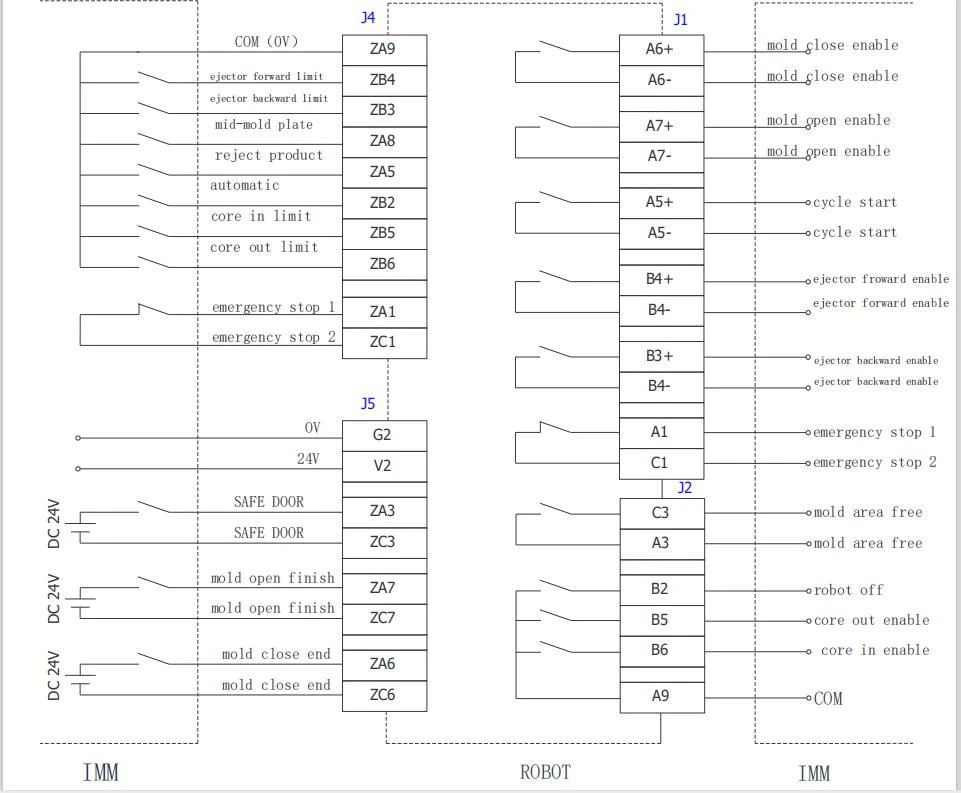
7.3 Okablowanie akcesoriów peryferyjnych
7.3.1 Podłączenie karty wejść i wyjść analogowych


7.3.3 Wymiary montażowe i podłączenie podwójnego zasilacza impulsowego
Uwaga: Podwójne zasilanie jest oddzielnie podłączone do zasilania logiki i IO systemu, a niezależne zasilanie jest podłączone do hamulca trzymającego.
7.3.4 Schemat ideowy cewki łączącej serwo IO


7.3.6 Linia energetyczna (UVW)I rozmiar przewodu enkodera
Rozmiar linii enkodera powyżej 750 W

Rozmiar przewodu (akcesorium opcjonalne)
Drut ma różne długości, prosimy o skonsultowanie się ze sprzedażą, jeśli potrzebujesz innych specyfikacji.
Długość pokazana w tej sekcji to standardowa długość okablowania.

Resetowanie instrukcji dla sygnału wtryskarki
Jeśli manipulator nie jest używany, sygnał wyrzutnika można zresetować na dwa sposoby:
1Gdy manipulator nie włącza zasilania, można ustawić"manipulator nie używany" w ramach funkcji systemu.
2. Sygnał wtryskarki nie będzie kontrolowany przez robota. Jeśli chcesz go użyć, naciśnij"Reset" przycisk.
3. Zdejmij metalowe złącze podłączone do wtryskarki i połącz je ze złączem"reset" dołączone losowo. Schemat obwodu"złącze reset" następująco.
4. Jeśli manipulator nie jest używany, maszynę należy przenieść w bezpieczne miejsce na zewnątrz.
5. Źródło powietrza należy usunąć, jeśli manipulator nie jest używany.
Europejskie złącze zworki lub okrągłe złącze metalowe

Rozdział 9 Okablowanie Euro-mapy
1 Schemat połączeń mapy Euro 67
40-żyłowy drut Standard europejski 67 okablowanie definicji złącza


2. Schemat połączeń dla mapy Euro 12
40-żyłowy drut Standard europejski okablowanie 12 definicji złącza


NOTATKA:
Po wymianie silnika należy dokładnie sprawdzić: parametr nr 2 w parametrze parametry maszyny-struktura-serwo jest odpowiednim kodem silnika, patrz kod silnika zaznaczony na tabliczce znamionowej silnika (40G30JOAD: 1302, 75G30J2HE: 1413, 40G30JOHE : 1321, 75G30JOHE: 1413) . W przypadku innych typów silników prosimy o kontakt z naszym działem obsługi klienta.
Uwaga dotycząca parametrów debugowania:
Powyższa tabela parametrów jest parametrem skalibrowanym, tylko w celach informacyjnych, jeśli istnieje wyjątek, można go dostroić:
1. W przypadku występowania szumu prądu (brzęczenia), parametr 21 można za każdym razem obniżyć o 10, a parametr 22 można zmniejszyć za każdym razem o 3;
2. W przypadku wibracji (powrót do miejsca pochodzenia lub podczas parkowania) można zwiększyć parametr nr 21 o 10, parametr nr 22 skacze o 3 lub parametr nr 41 do 200.
3. Jeśli odchylenie jest często zgłaszane, oprócz odpowiedniego zwiększenia tolerancji, parametr nr 23 można również odpowiednio zwiększyć zgodnie z rzeczywistą sytuacją, a efekt jest testowany po każdorazowym dodaniu 1.
Jeśli powyższe parametry nie są dostrojone, skontaktuj się z naszym działem obsługi klienta. Należy pamiętać, że w trybie gotowości, jeśli określony silnik jest nieprawidłowy, należy sprawdzić, czy odpowiednie parametry są prawidłowe, w przeciwnym razie silnik może być nieprawidłowy lub moduł sterownika może być nieprawidłowy itp., Można wykonać tę samą weryfikację testu krzyżowego mocy silnika.